
Để đảm bảo tính nhất quán và thuận tiện khi nhập liệu các ý kiến, kiến nghị của cử tri, Quản trị viên cần thiết lập trước các danh sách dữ liệu trong phần Cấu hình hệ thống. Dưới đây là hướng dẫn chi tiết cho 3 danh mục chính: Danh sách kỳ họp, Danh sách lĩnh vực, và Danh sách đơn vị trả lời.
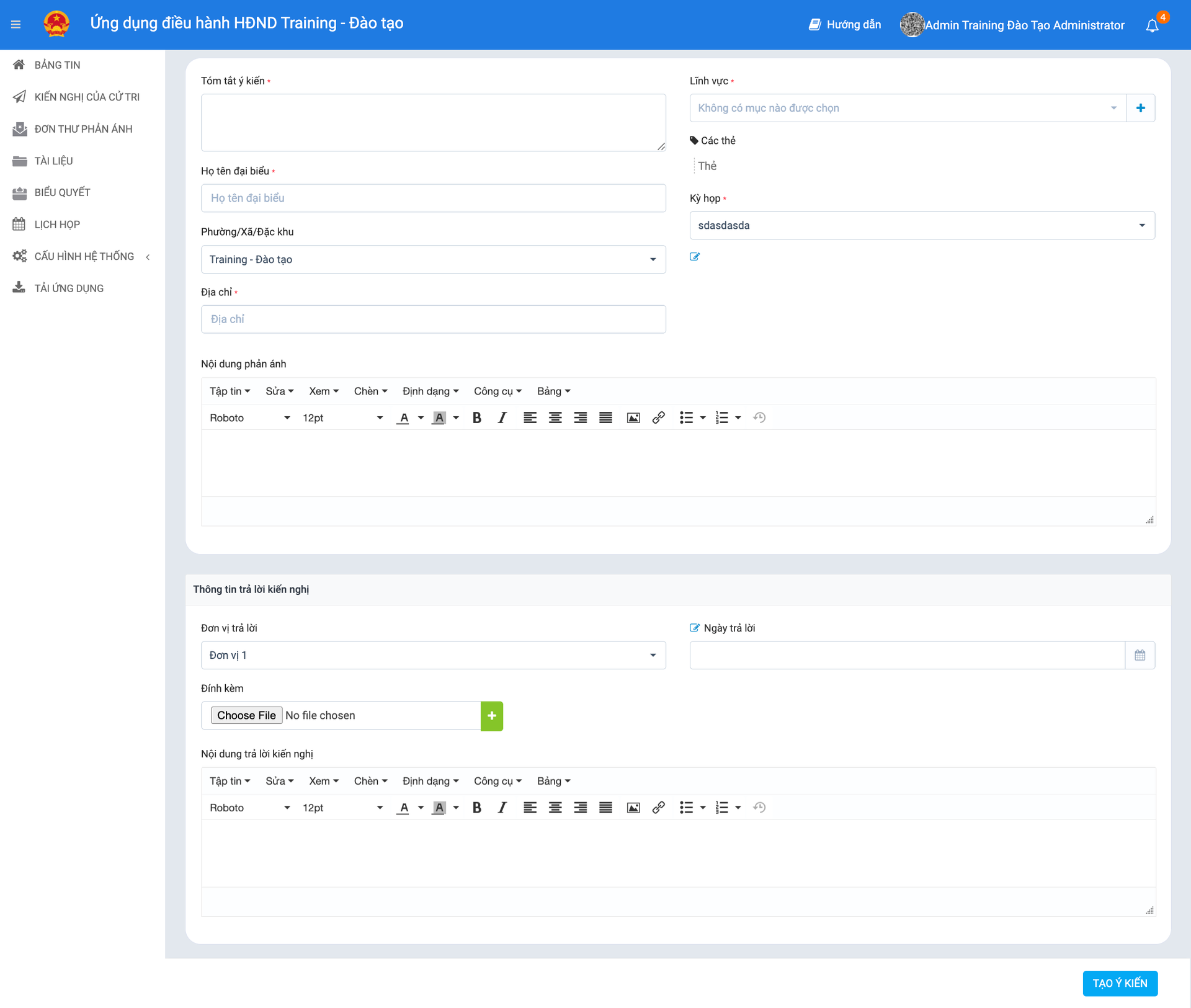
1. Cấu hình Danh sách Kỳ họp
Dữ liệu này sẽ xuất hiện tại trường "Kỳ họp" khi nhập kiến nghị mới.
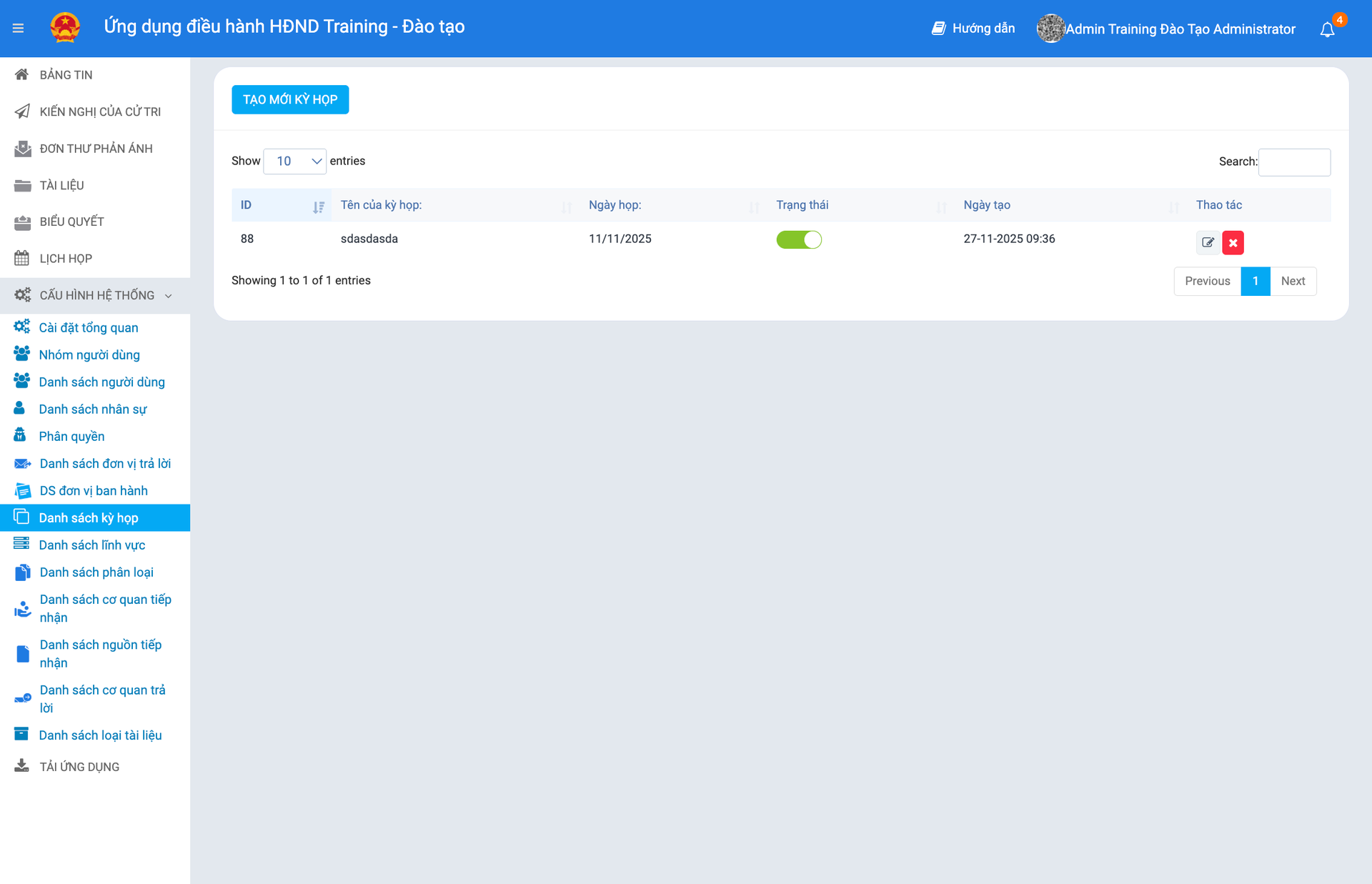
- Bước 1: Tại thanh menu bên trái, chọn Cấu hình hệ thống > Danh sách kỳ họp.
- Bước 2: Tại giao diện quản lý (như hình minh họa số 2), nhấn nút màu xanh "TẠO MỚI KỲ HỌP".
- Bước 3: Nhập các thông tin cần thiết cho kỳ họp: Tên kỳ họp: Nhập tên đầy đủ (Ví dụ: Kỳ họp thứ 8 HĐND Khóa X). Ngày họp: Chọn ngày diễn ra.
- Bước 4: Kích hoạt trạng thái. Tại cột Trạng thái, hãy gạt nút công tắc sang màu Xanh lá (On). Lưu ý: Chỉ những kỳ họp có trạng thái "Bật" mới hiển thị trong danh sách chọn khi nhập liệu.
- Bước 5: Lưu lại. Kỳ họp mới sẽ xuất hiện trong danh sách quản lý. Quản trị viên có thể sửa hoặc xóa bằng các nút tại cột Thao tác.
2. Cấu hình Danh sách Lĩnh vực
Dữ liệu này sẽ xuất hiện tại trường "Lĩnh vực" để phân loại kiến nghị (Ví dụ: Kinh tế, Môi trường, Đô thị...).
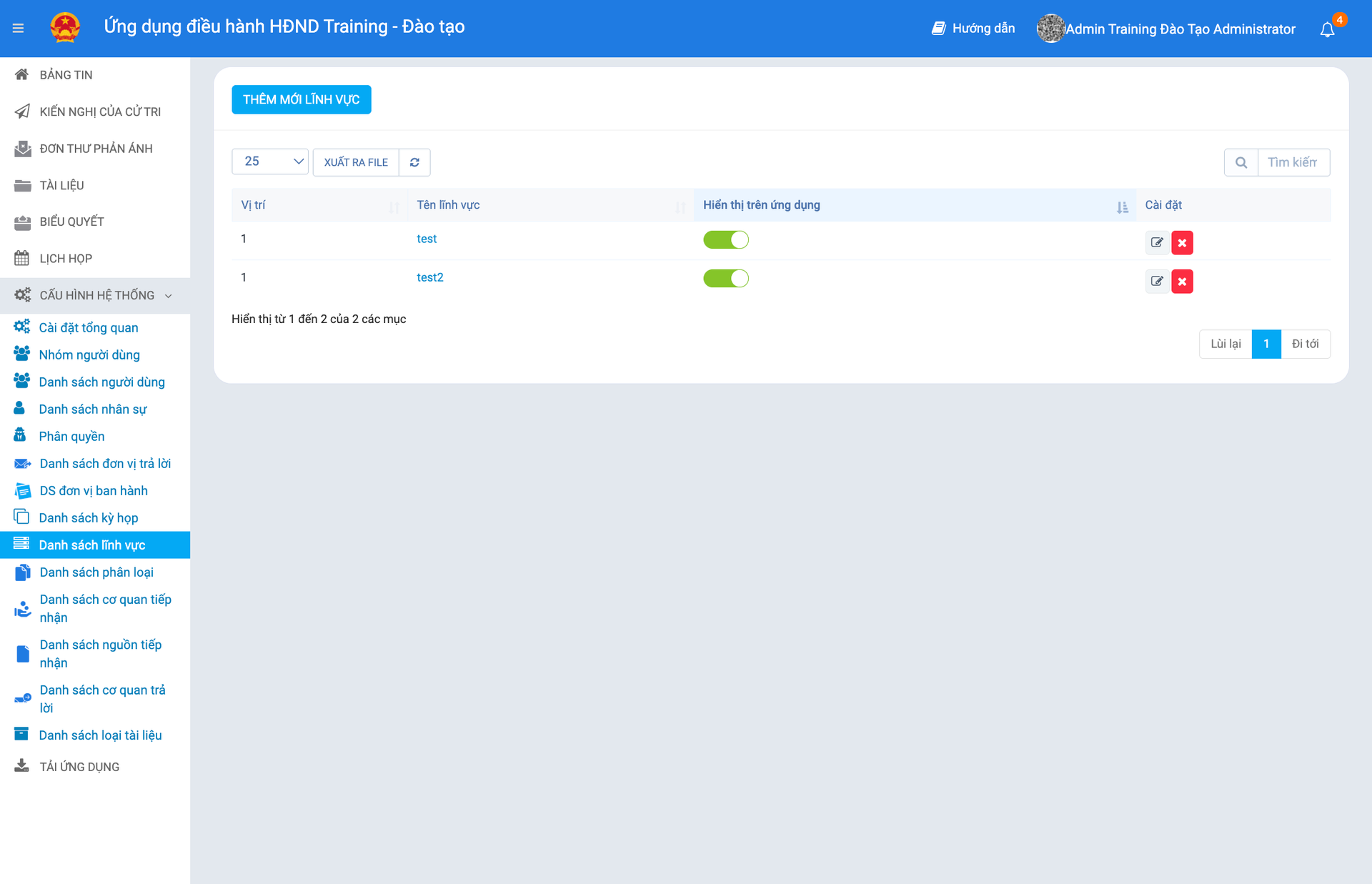
- Bước 1: Tại thanh menu bên trái, chọn Cấu hình hệ thống > Danh sách lĩnh vực (Mục này nằm ngay dưới Danh sách kỳ họp).
- Bước 2: Nhấn nút "Thêm mới lĩnh vực" (hoặc nút tương tự tùy giao diện).
- Bước 3: Nhập tên lĩnh vực cần quản lý.
- Bước 4: Lưu lại. Lĩnh vực vừa tạo sẽ có thể chọn được ngay trong form nhập liệu kiến nghị.
3. Cấu hình Danh sách Đơn vị trả lời
Dữ liệu này phục vụ cho phần "Thông tin trả lời kiến nghị", giúp chỉ định rõ đơn vị nào chịu trách nhiệm giải quyết kiến nghị (Ví dụ: Phòng Tài nguyên Môi trường, UBND Phường...).
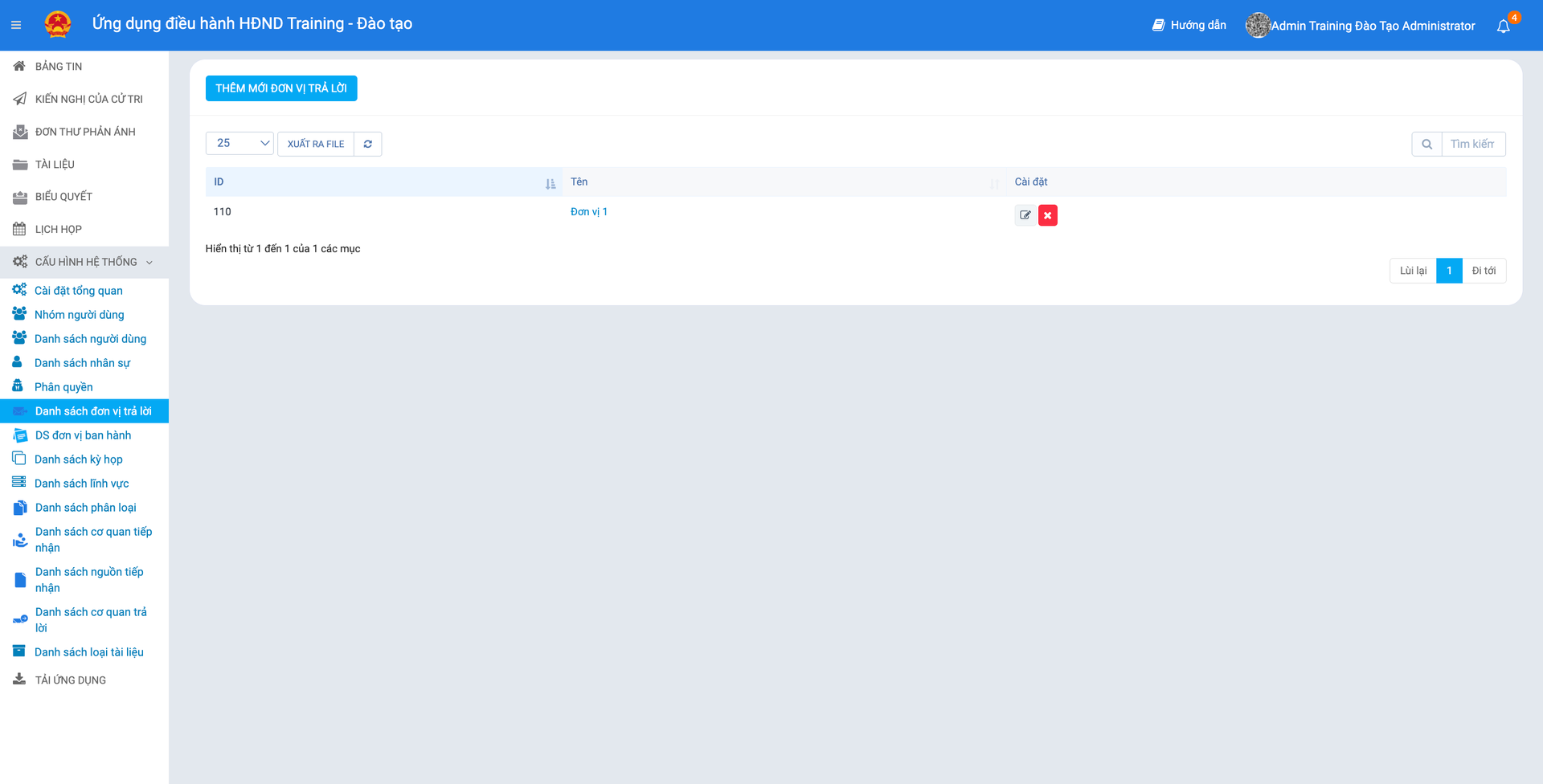
- Bước 1: Tại thanh menu bên trái, chọn Cấu hình hệ thống > Danh sách đơn vị trả lời (được khoanh vùng màu xanh trong danh sách menu).
- Bước 2: Tại giao diện quản lý, nhấn nút màu xanh "THÊM MỚI ĐƠN VỊ TRẢ LỜI".
- Bước 3: Nhập Tên đơn vị.
- Bước 4: Lưu lại.
Quản lý: Tương tự như danh sách kỳ họp, quản trị viên có thể chỉnh sửa tên đơn vị hoặc xóa đơn vị sai bằng các nút công cụ trong cột Cài đặt.
Kiểm tra kết quả: Sau khi hoàn tất cấu hình 3 danh mục trên, hãy quay lại menu Kiến nghị của cử tri > Tạo mới. Lúc này, khi bấm vào các ô chọn Kỳ họp, Lĩnh vực, Đơn vị trả lời, hệ thống sẽ xổ xuống các dữ liệu mà quản trị viên vừa thiết lập.