
Bài viết này sẽ hướng dẫn chi tiết hai nghiệp vụ cốt lõi: Quản lý danh sách nhân sự và Phân quyền quản trị dựa trên giao diện "Cấu hình hệ thống" của phần mềm.
1. Tổng quan về giao diện Cấu hình Hệ thống
Sau khi đăng nhập bằng tài khoản Quản trị viên, tại thanh menu điều hướng bên tay trái, bạn sẽ thấy mục "Cấu hình hệ thống" (biểu tượng bánh răng). Đây là khu vực trung tâm để thiết lập mọi thông số vận hành.
Khi nhấp vào mục này, một danh sách các chức năng con sẽ hiện ra như: Cài đặt tổng quan, Nhóm người dùng, Danh sách người dùng, Danh sách nhân sự, Phân quyền... Trong đó, việc quản lý con người là ưu tiên hàng đầu.
2. Quản lý Danh sách Nhân sự
Mục "Danh sách nhân sự" là nơi quản trị viên có thể quản lý danh sách nhân sự có thể truy cập vào hệ thống quản trị để cập nhật tài liệu hoặc truy cập vào các chức năng của hệ thống.
a. Truy cập và xem danh sách nhân sự
Tại menu bên trái, chọn Cấu hình hệ thống > Danh sách nhân sự. Giao diện chính sẽ hiển thị bảng dữ liệu bao gồm các trường thông tin quan trọng:
- Họ tên đầy đủ: Tên hiển thị của nhân sự.
- Email: Địa chỉ thư điện tử dùng để đăng nhập
- Đăng nhập lần cuối vào: Giúp Admin theo dõi tần suất sử dụng hệ thống của nhân sự.
- Đang hoạt động: Nút gạt trạng thái (Toggle) màu xanh lá.
b. Thêm mới nhân sự
Để cấp tài khoản cho một cán bộ mới có thể quản lý một số chức năng của hệ thống, Quản trị viên thực hiện:
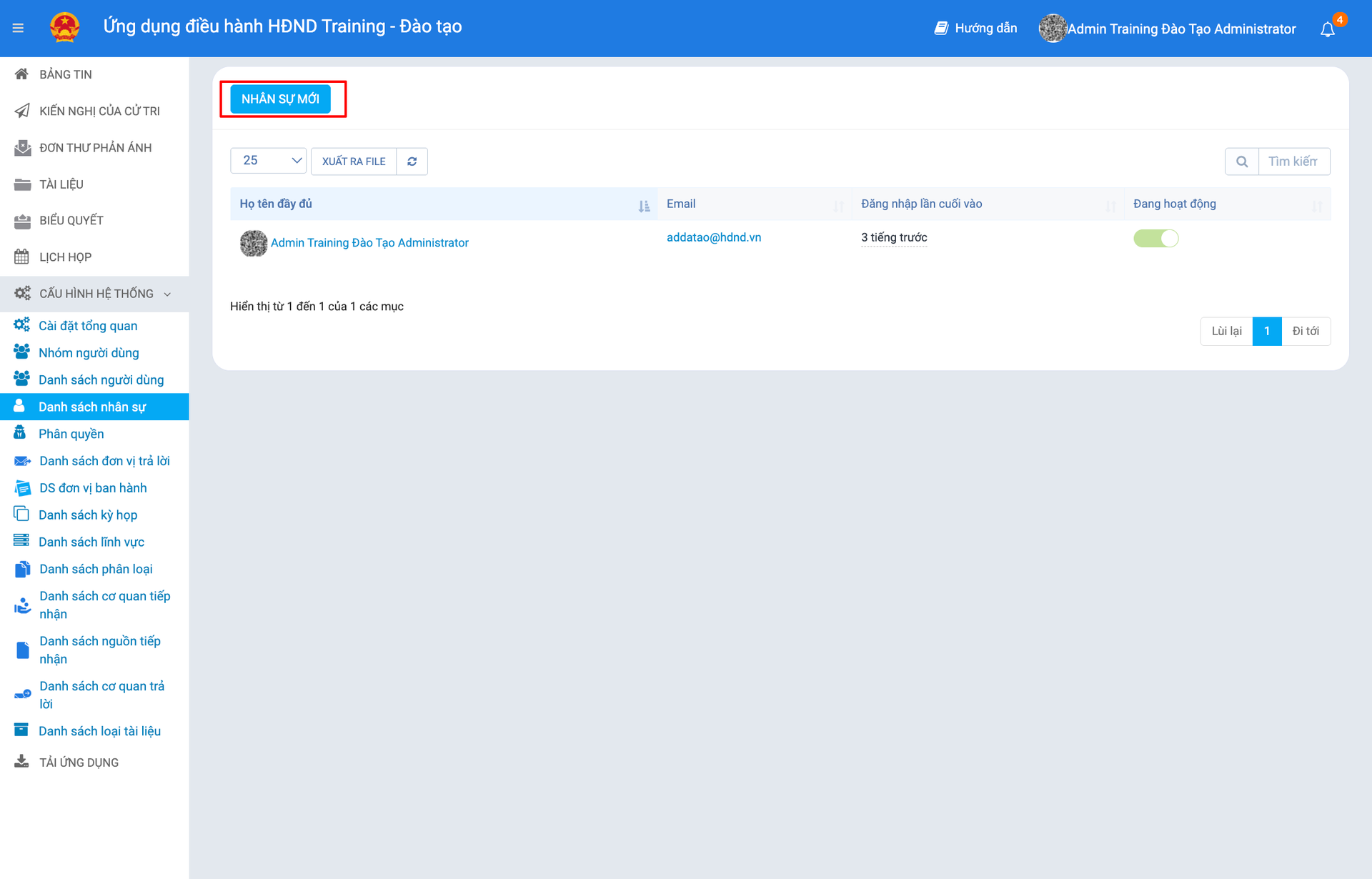
- Nhấn vào nút màu xanh dương "NHÂN SỰ MỚI" ở góc trên bên trái màn hình.
- Một biểu mẫu (Form) sẽ xuất hiện. Admin cần nhập đầy đủ các thông tin bắt buộc như: Họ và tên, Email công vụ, Số điện thoại, Chức vụ và Đơn vị công tác.
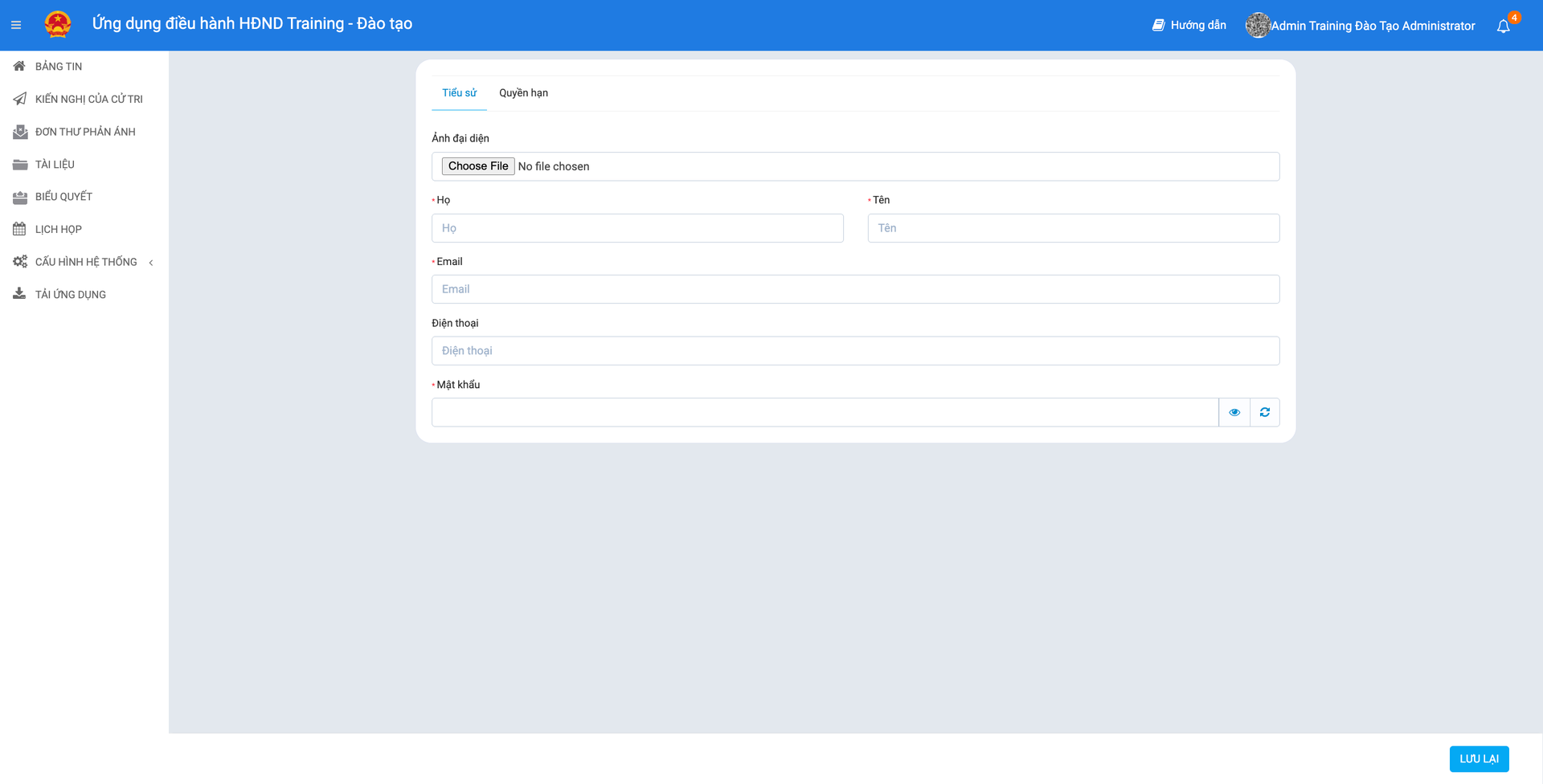
- Lưu lại thông tin. Hệ thống sẽ tự động gửi thông tin đăng nhập ban đầu về email đã đăng ký.
c. Khóa/Mở khóa tài khoản
Trong trường hợp nhân sự chuyển công tác hoặc nghỉ việc, Admin không nhất thiết phải xóa dữ liệu ngay mà có thể tạm khóa tài khoản để bảo lưu lịch sử hoạt động.
Thao tác: Tại cột "Đang hoạt động", gạt nút tròn từ màu Xanh (On) sang màu Xám (Off). Lúc này, nhân sự đó sẽ không thể đăng nhập vào ứng dụng được nữa.
3. Phân quyền Quản trị (Chức năng nâng cao)
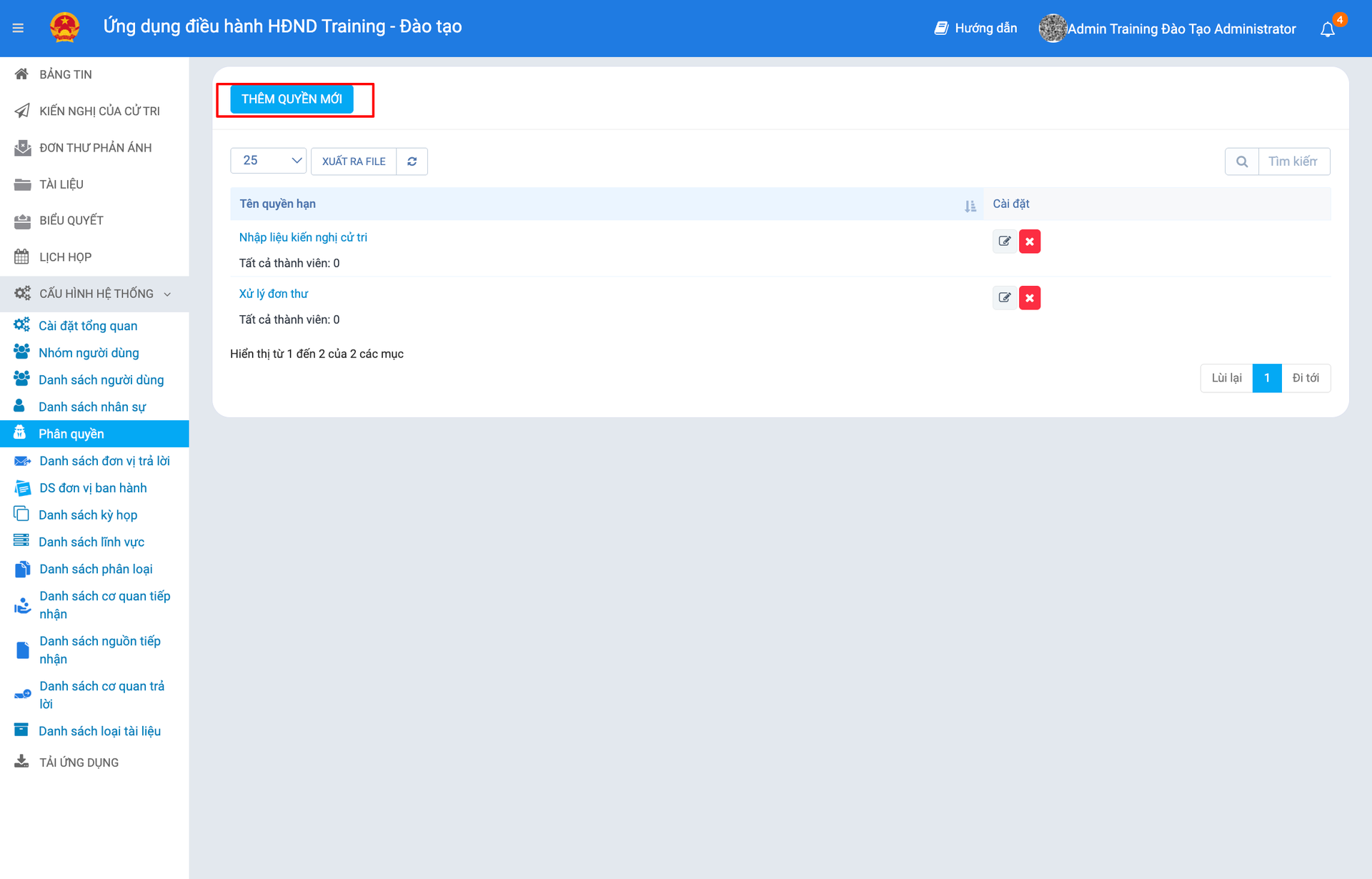
Sau khi đã có nhân sự, bước tiếp theo là xác định "ai được làm gì" trên hệ thống. Chức năng "Phân quyền" (nằm ngay dưới mục "Danh sách nhân sự" trong menu trái) giúp đảm bảo an toàn thông tin và quy trách nhiệm rõ ràng.
a. Nguyên tắc phân quyền
Hệ thống thường chia thành các nhóm quyền cơ bản:
- Quản trị viên: Có toàn quyền truy cập, chỉnh sửa cấu hình hệ thống.
- Quản trị viên một phần: Được quản trị viên cấp tài khoản và có khả năng truy cập cũng như quản lý một số nội dung cố định được phép.
b. Quy trình phân quyền
Truy cập vào menu "Phân quyền".
Hệ thống sẽ liệt kê tên các quyền hạn. Nhấn nút "Thêm quyền mới" để tạo một quyền hạn
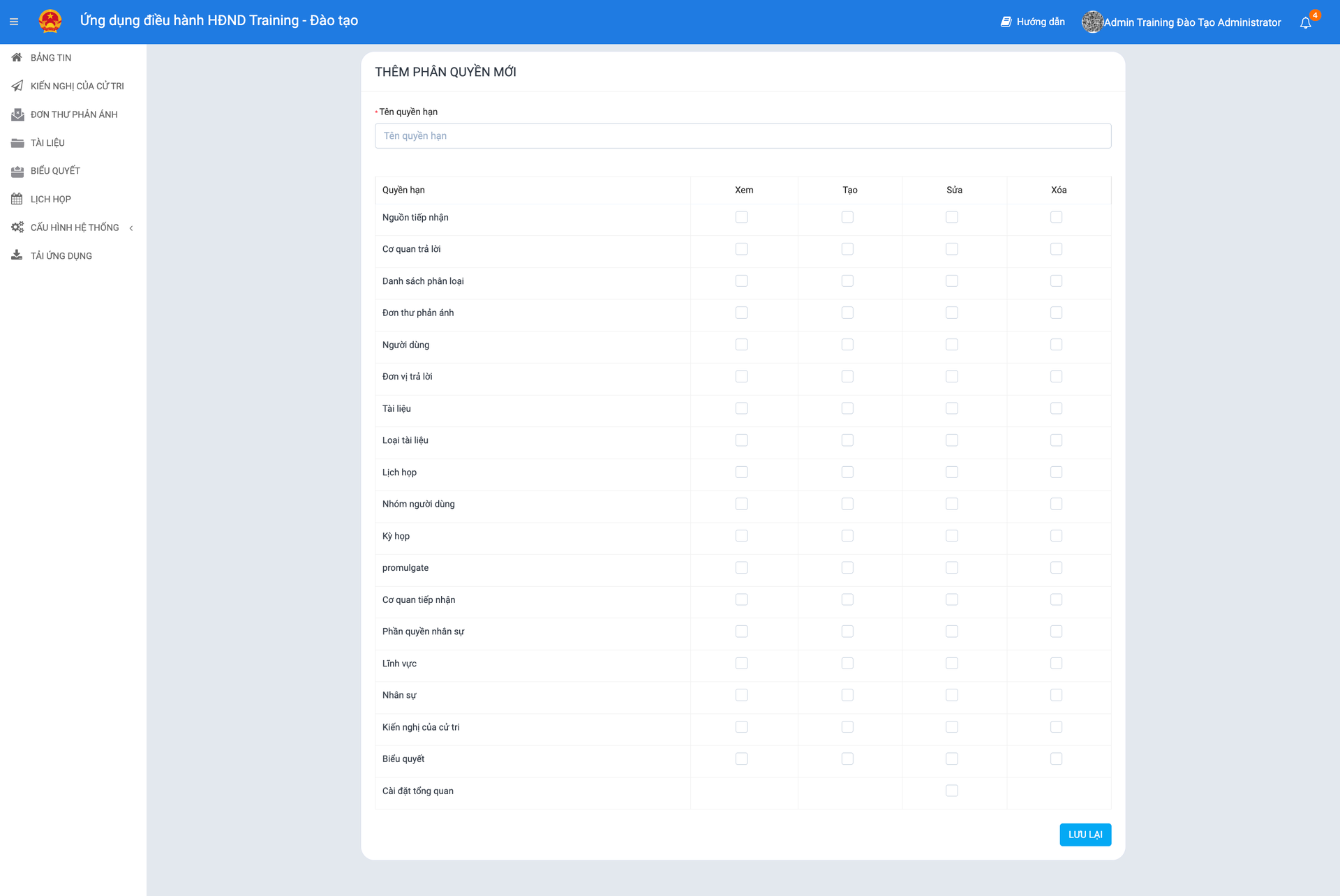
Thiết lập một vai trò với các quyền hạn được phép của vai trò đó.
Ví dụ: Quản trị viên cấp một vai trò mới là "Nhân viên xử lý đơn thư" với các quyền hạn trong mục "Đơn thư phản ánh". Quản trị viên cần chọn nội dung "Đơn thư phản ánh" và chọn các thao tác được phép cho vai trò này.
Ví dụ: Quản trị viên cấp một vai trò mới là "Nhân viên xử lý đơn thư" với các quyền hạn trong mục "Đơn thư phản ánh". Quản trị viên cần chọn nội dung "Đơn thư phản ánh" và chọn các thao tác được phép cho vai trò này.
Chọn "Lưu lại" để lưu phân quyền.