
Tại màn hình chính của menu Danh sách người dùng, quản trị viên có thể quản lý tổng quan toàn bộ tài khoản trong hệ thống.
1. Xem Danh sách người dùng
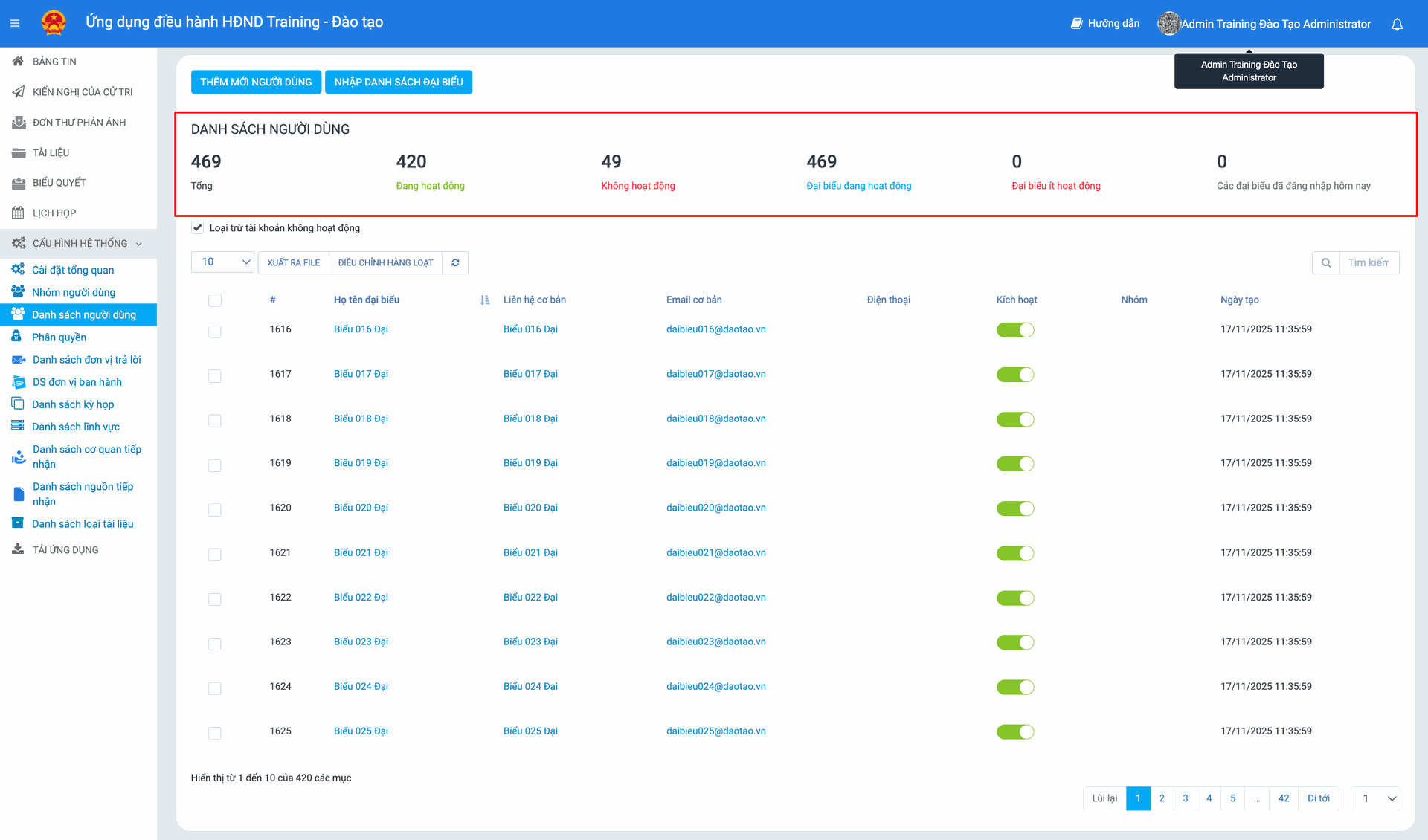
- Thống kê tổng quan: Hệ thống hiển thị ngay các chỉ số như Tổng số người dùng, Đang hoạt động, Không hoạt động, v.v. để nắm bắt tình hình nhanh chóng.
- Tìm kiếm: Sử dụng ô "Tìm kiếm" góc phải để lọc nhanh người dùng theo tên hoặc thông tin liên hệ.
- Danh sách chi tiết: Hiển thị dạng bảng gồm: Họ tên, Email, Số điện thoại, Nhóm, Ngày tạo.
- Trạng thái: Cột "Kích hoạt" có nút gạt (Toggle) màu xanh cho phép Bật/Tắt nhanh trạng thái hoạt động của tài khoản mà không cần vào chi tiết.
2. Tạo người dùng mới (Thủ công)
Chức năng này dùng để thêm từng người dùng vào hệ thống.
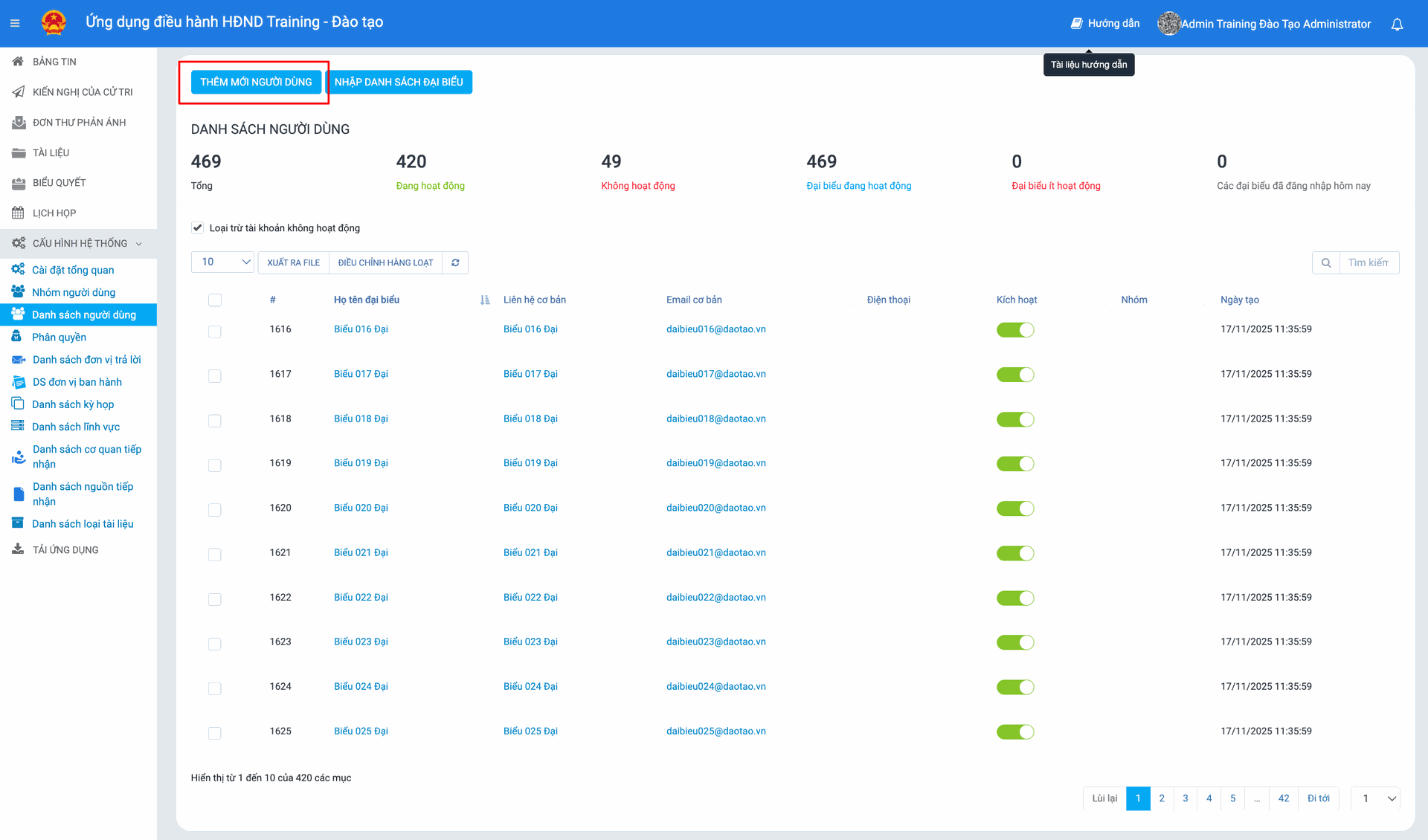
Tại màn hình danh sách, nhấn nút "THÊM MỚI NGƯỜI DÙNG" (Màu xanh dương, góc trái trên cùng).
Giao diện Thông tin người dùng sẽ hiện ra. Quản trị viên cần nhập các thông tin:
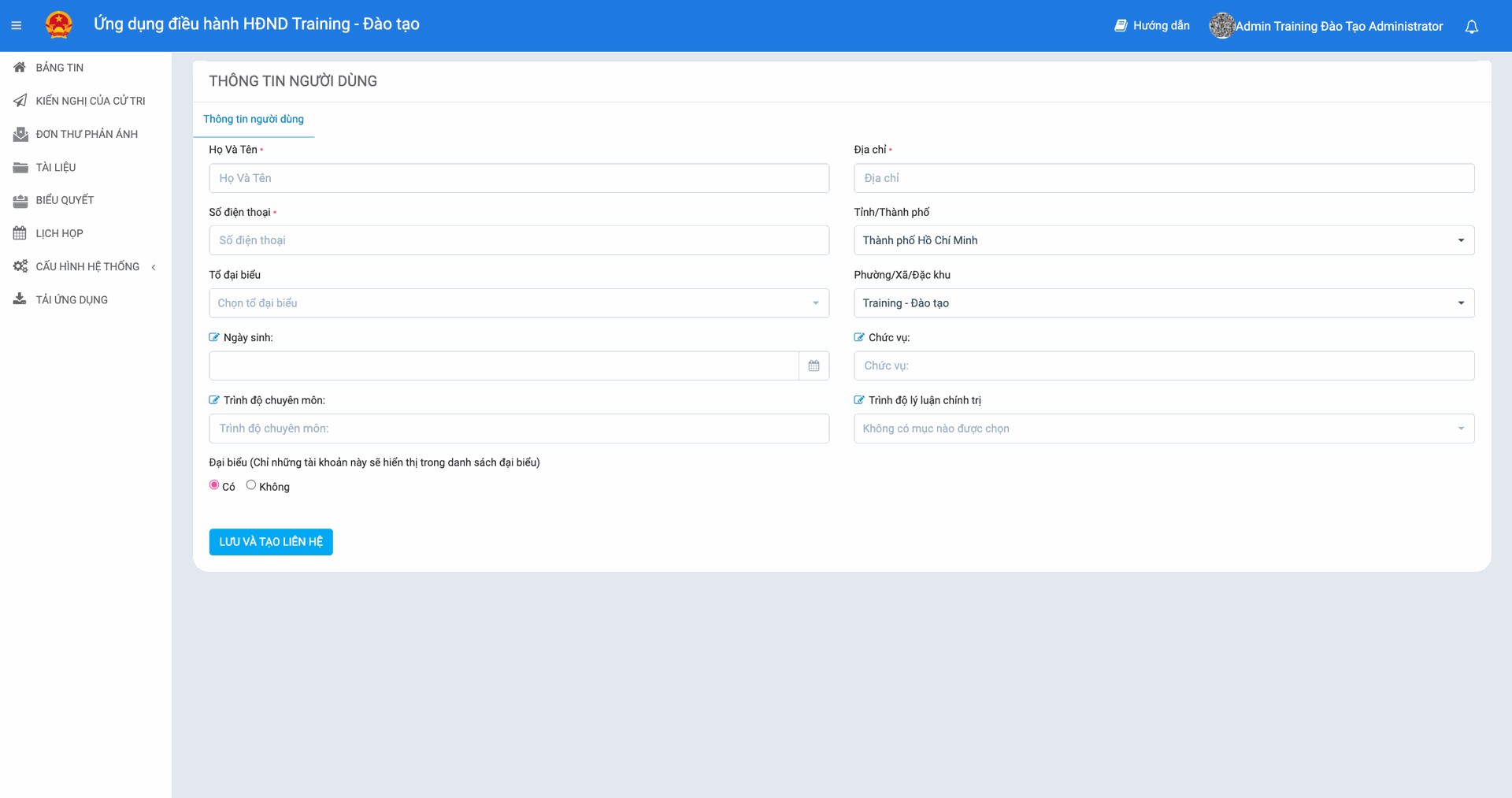
- Thông tin bắt buộc: Họ và Tên, Địa chỉ, Số điện thoại.
- Thông tin hành chính: Tỉnh/Thành phố, Phường/Xã (Chọn từ danh sách).
- Thông tin chức vụ: Ngày sinh, Trình độ chuyên môn, Chức vụ, Trình độ lý luận chính trị.
- Phân loại: Đánh dấu chọn "Có" ở mục "Đại biểu" nếu tài khoản này cần hiển thị trong danh sách đại biểu.
Nhấn nút "LƯU VÀ TẠO LIÊN HỆ" để hoàn tất.
3. Nhập liên hệ hàng loạt (Import)
Chức năng này giúp tiết kiệm thời gian khi cần thêm danh sách lớn người dùng từ file Excel.
Tại màn hình danh sách, nhấn nút "NHẬP DANH SÁCH ĐẠI BIỂU".
Giao diện nhập liệu sẽ hiện ra: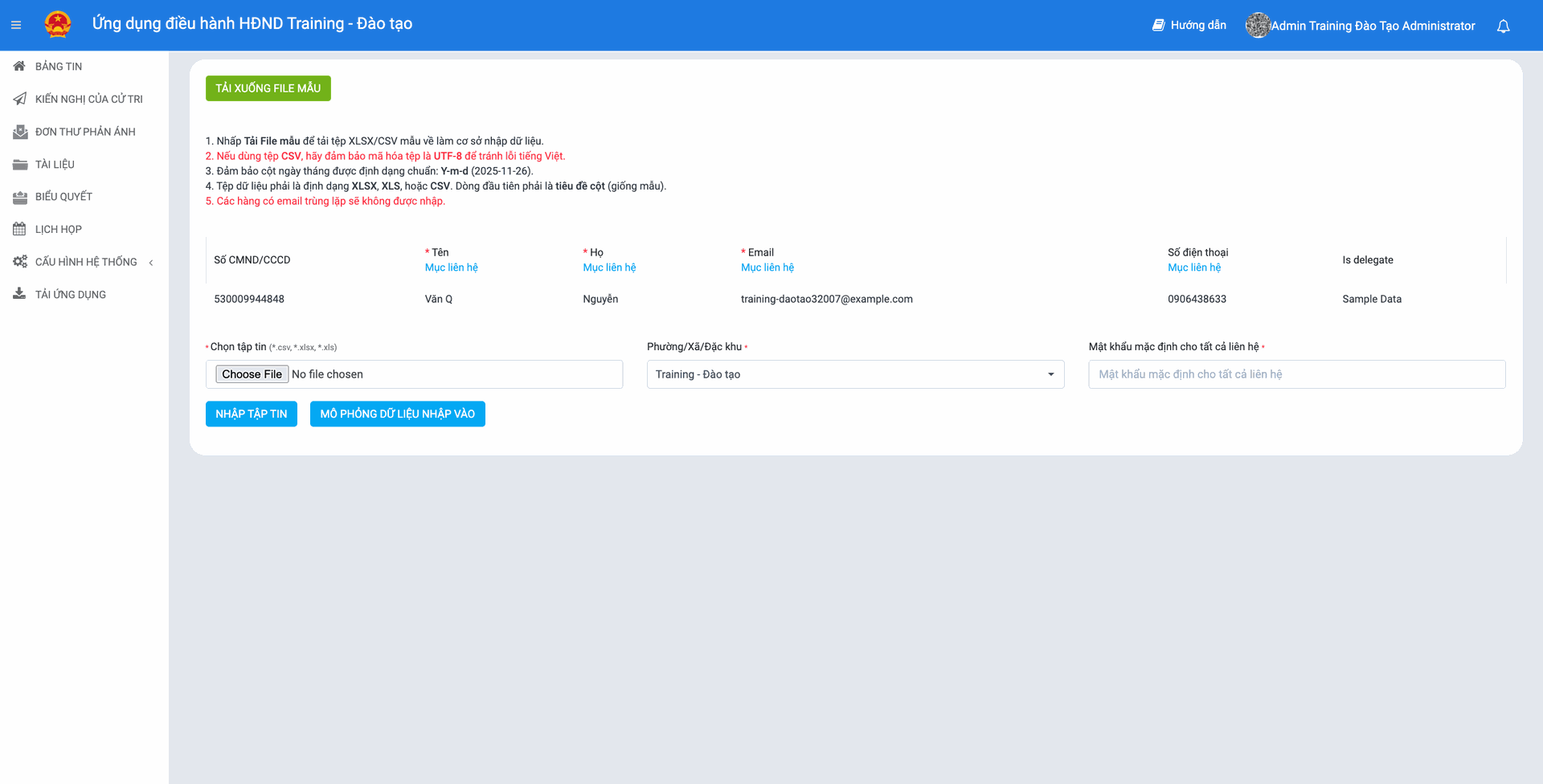
- Bước 1: Tải mẫu: Nhấn nút "TẢI XUỐNG FILE MẪU" để lấy file Excel chuẩn định dạng.
Bước 2: Chuẩn bị dữ liệu: Nhập dữ liệu vào tệp Excel vừa tải (Lưu ý: Định dạng ngày tháng là Y-m-d, file Excel nên dùng mã hóa UTF-8 để không lỗi font tiếng Việt).
Lưu ý quan trọng:
- Dữ liệu phải đúng định dạng mẫu, dòng đầu tiên là tiêu đề cột.
- Các hàng có email trùng lặp sẽ bị bỏ qua.

- Bước 3: Tải lên: Nhấn "Choose File" để chọn tệp đã nhập liệu từ máy tính.
Bước 4: Cấu hình mặc định:
- Chọn Phường/Xã/Đặc khu mặc định cho danh sách nhập vào.
- Đặt Mật khẩu mặc định cho tất cả các tài khoản trong tệp này.
- Bước 5: Chọn "Mô phỏng dữ liệu nhập vào": Chọn nút này để kiểm thử dữ liệu.
- Bước 6: Tải lại tệp dữ liệu lên lên: Nhấn "Choose File" để chọn file đã nhập liệu từ máy tính. Nhấn "NHẬP TẬP TIN" để hệ thống xử lý.
4. Chỉnh sửa thông tin & Đổi mật khẩu
Đây là quy trình để cập nhật thông tin đăng nhập hoặc đặt lại mật khẩu cho một người dùng cụ thể.
Tìm người dùng: Tại danh sách, tìm đến dòng chứa tên người dùng cần chỉnh sửa.

Mở chi tiết: Nhấp vào Họ tên đại biểu (màu xanh dương) hoặc nhấn vào liên kết "Liên hệ". Tiếp tục di chuyển chuột đến vị trí phía dưới tên người dùng, chọn "Chỉnh sửa"

Hộp thoại chỉnh sửa thông tin hiện ra. Tại đây quản trị viên có thể thay đổi:
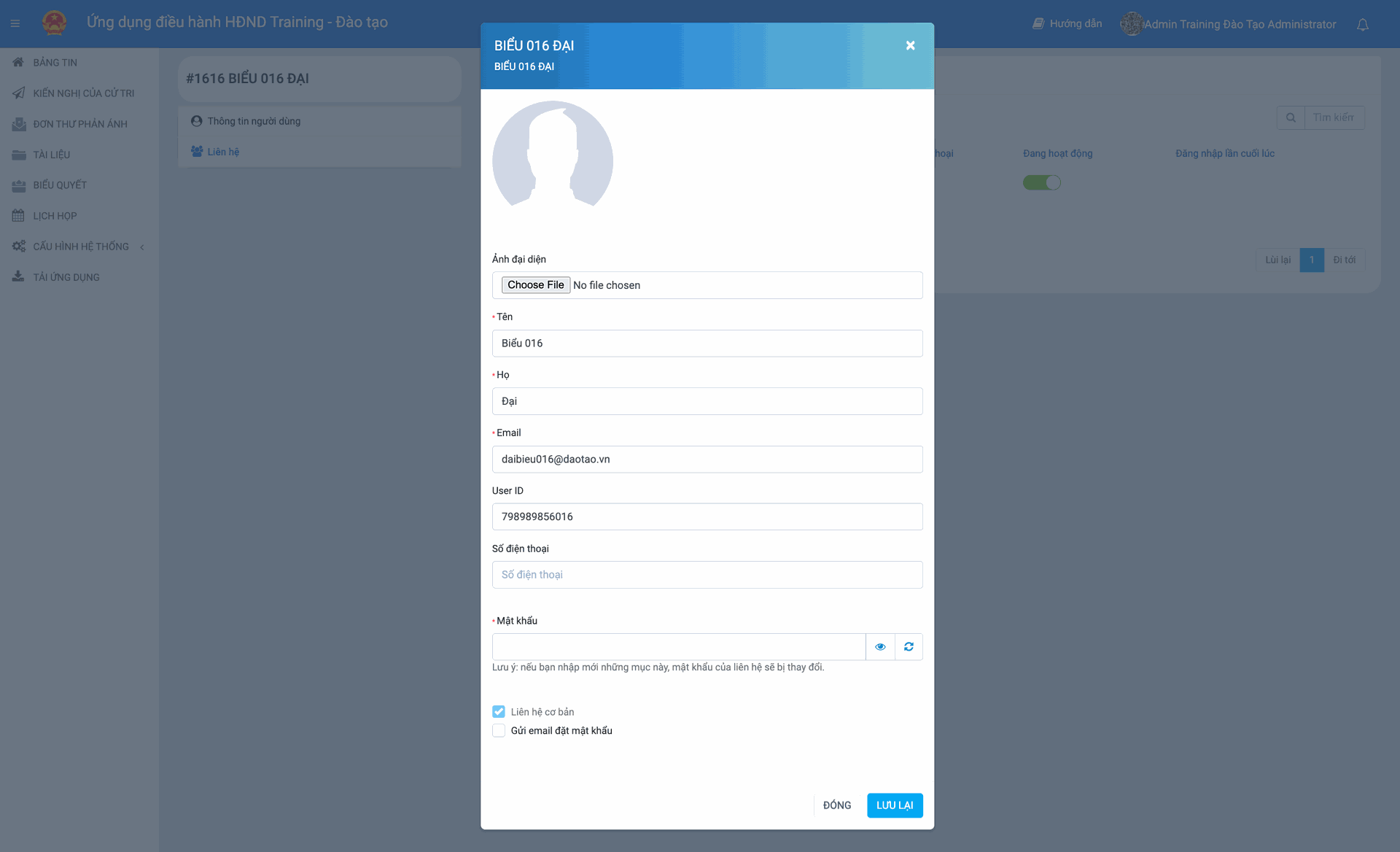
- Ảnh đại diện (Avatar).
- Chỉnh sửa thông tin đăng nhập:
- Email: Đây chính là tên đăng nhập của người dùng trên ứng dụng. Bạn có thể sửa lại email chính xác tại đây.
- Mật khẩu: Nhập mật khẩu mới vào ô này để cấp lại mật khẩu đăng nhập cho người dùng. (Có thể nhấn biểu tượng con mắt để xem mật khẩu vừa nhập).
Tùy chọn khác: Có thể tích vào ô "Gửi email đặt mật khẩu" để hệ thống tự động gửi thông tin cho người dùng.
Lưu thay đổi: Sau khi hoàn tất, nhấn nút "LƯU LẠI" (Màu xanh dương).