
Đây là màn hình quản lý chung, cho phép người quản trị viên theo dõi toàn bộ các nội dung biểu quyết đã được tạo, trạng thái và thực hiện các thao tác quản lý.
1. Thanh công cụ (Toolbar):
Tìm kiếm: Ô "Nhập tên biểu quyết..." cho phép tìm nhanh một nội dung biểu quyết cụ thể.
Tạo Biểu Quyết: Nút màu xanh dương dùng để chuyển sang màn hình thêm mới một nội dung biểu quyết.
Thao tác hàng loạt: Cho phép chọn nhiều biểu quyết (checkbox bên trái) và chọn hành động (ví dụ: Xem kết quả) rồi nhấn "ÁP DỤNG".
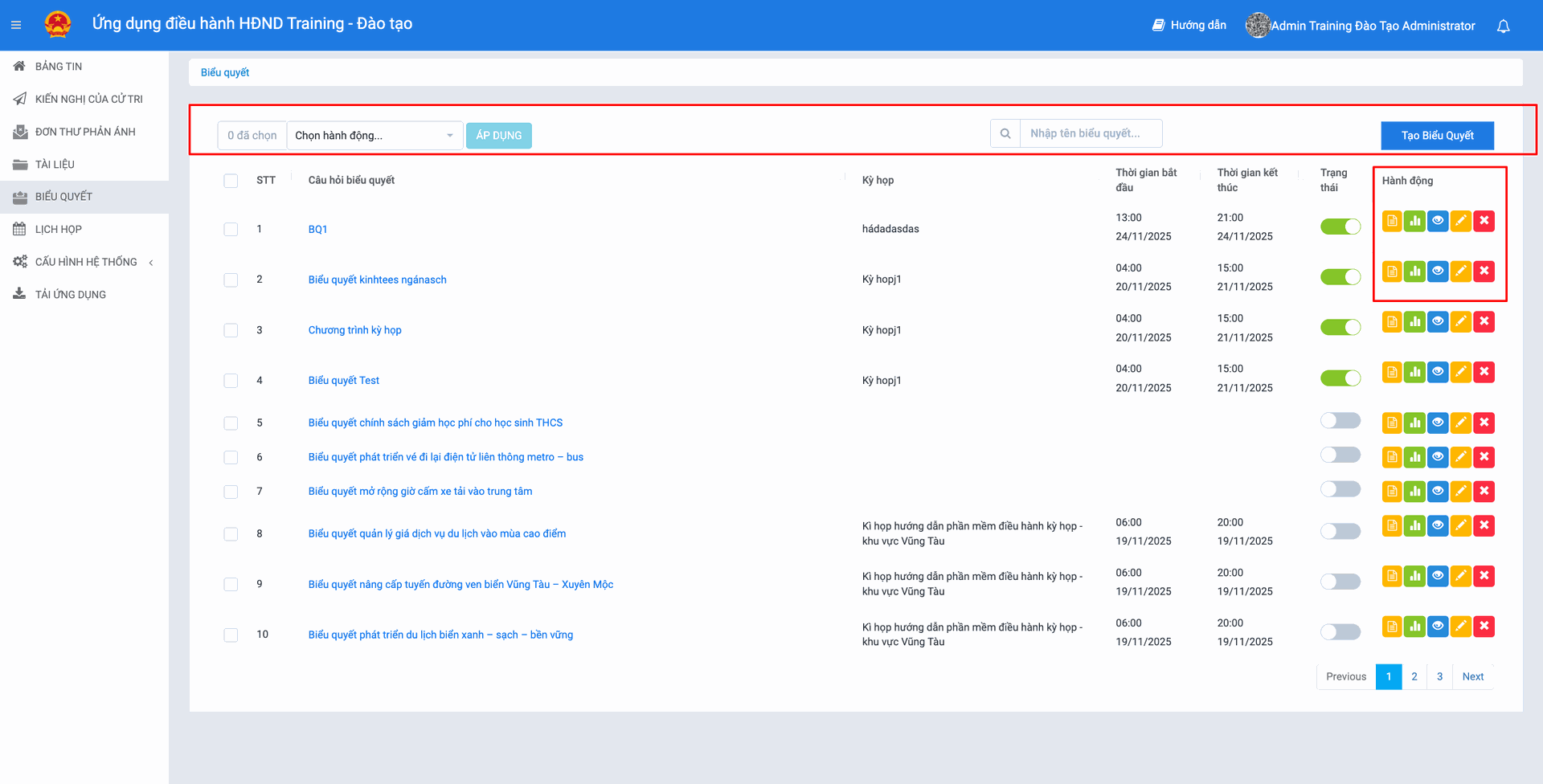
Câu hỏi biểu quyết: Hiển thị tên/nội dung của vấn đề cần biểu quyết (có liên kết màu xanh để xem nhanh).
Kỳ họp: Xác định nội dung biểu quyết này thuộc về kỳ họp nào (ví dụ: Kỳ họp 1, họp đào tạo...).
Thời gian (Bắt đầu - Kết thúc): Hiển thị khung thời gian hiệu lực của biểu quyết.
Trạng thái: Nút gạt (Toggle switch) cho phép Bật/Tắt nhanh trạng thái của biểu quyết (Màu xanh lá là đang kích hoạt, màu xám là đang tắt). Khi biểu quyết ở trạng thái Bật sẽ hiển thị trên ứng dụng sau khi đại biểu đăng ký dự họp. Nếu biểu quyết ở trạng thái tắt, đại biểu sẽ không nhìn thấy biểu quyết cho đến khi quản trị viên Bật trạng thái.
Hành động (Các biểu tượng chức năng):
📄 Icon văn bản (Vàng): Xem chi tiết báo cáo biểu quyết tại kỳ họp.
📊 Icon biểu đồ (Xanh lá): Xem kết quả thống kê đại biểu đã biểu quyết và chưa biểu quyết
👁️ Icon mắt (Xanh dương): Xem kết quả biểu quyết
✏️ Icon bút chì (Vàng): Chỉnh sửa thông tin biểu quyết.
❌ Icon X (Đỏ): Xóa biểu quyết khỏi hệ thống.
2. Tạo biểu quyết mới
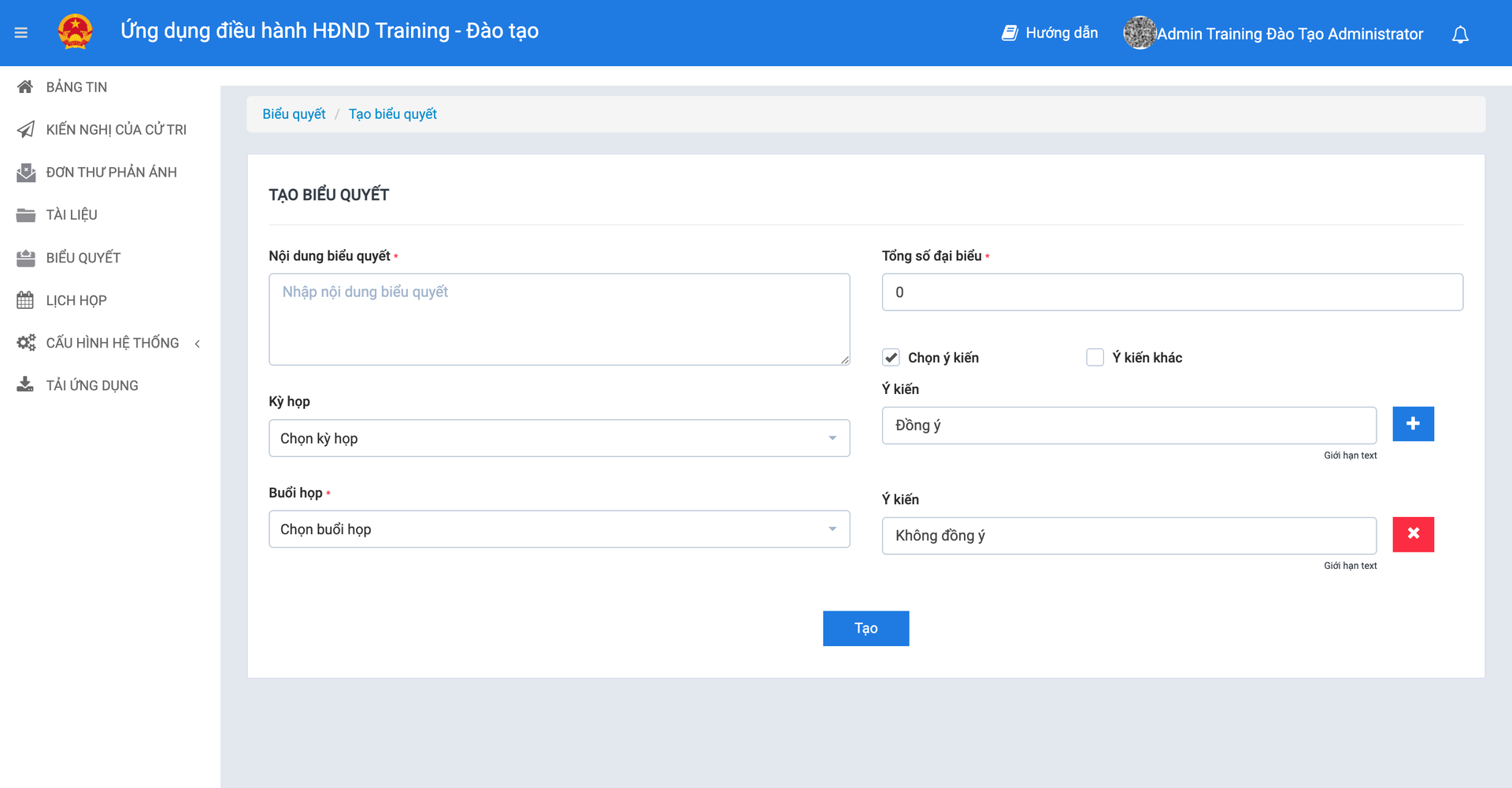
Đây là giao diện nhập liệu để thiết lập một nội dung biểu quyết mới trước khi đưa ra lấy ý kiến đại biểu.
Nội dung biểu quyết: Khu vực nhập văn bản chi tiết về vấn đề/câu hỏi cần biểu quyết.
Kỳ họp: Menu thả xuống để chọn kỳ họp tương ứng cho biểu quyết này (để hiển thị biểu quyết trong một kỳ họp).
Buổi họp: Chọn buổi họp tương ứng để hiển thị Biểu quyết.
Tổng số đại biểu: Nhập số lượng đại biểu của phường, xã để tính tỷ lệ thống kê. Ví dụ: phường Tân Định có 50 đại biểu, nhập 50 vào ô.
Cấu hình ý kiến (Phương án trả lời):
Chọn ý kiến / Ý kiến khác: Các tùy chọn để cho phép đại biểu chọn các phương án có sẵn hoặc nhập ý kiến riêng.
Danh sách ý kiến:
Hệ thống cho phép soạn thảo các phương án trả lời (Mặc định thường là "Đồng ý", "Không đồng ý").
Nút dấu cộng (+): Thêm một phương án trả lời mới.
Nút dấu nhân (x): Xóa một phương án trả lời.
Quản trị viên có thể nhập văn bản tùy ý cho các phương án này.
- Nút Tạo (Màu xanh): Lưu lại toàn bộ thiết lập và đưa biểu quyết này ra danh sách quản lý.