
Sau khi truy cập menu LỊCH HỌP ở thanh bên trái, màn hình sẽ hiển thị danh sách toàn bộ các kỳ họp được sắp xếp theo thời gian (ID mới nhất nằm trên cùng). Tại đây, quản trị viên có cái nhìn tổng quát về trạng thái hoạt động của các lịch họp và tạo Lịch họp mới.
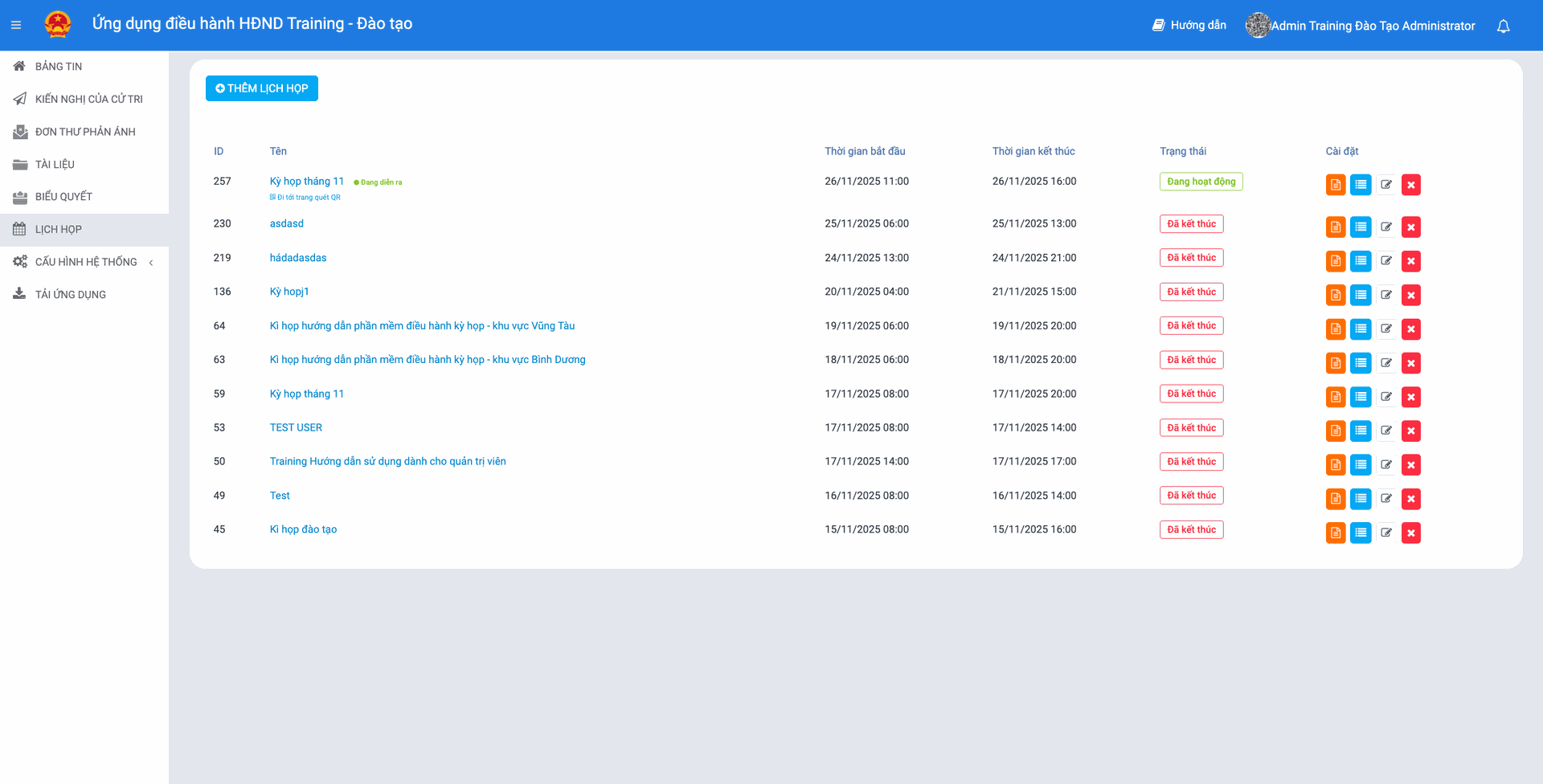
1. Thêm lịch họp
Chức năng Thêm lịch họp cho phép người quản trị thiết lập các thông tin cho một kỳ họp hoặc phiên họp cụ thể. Việc thiết lập chính xác tại bước này sẽ đảm bảo tính năng điểm danh và đăng ký phát biểu hoạt động đúng trong thực tế.
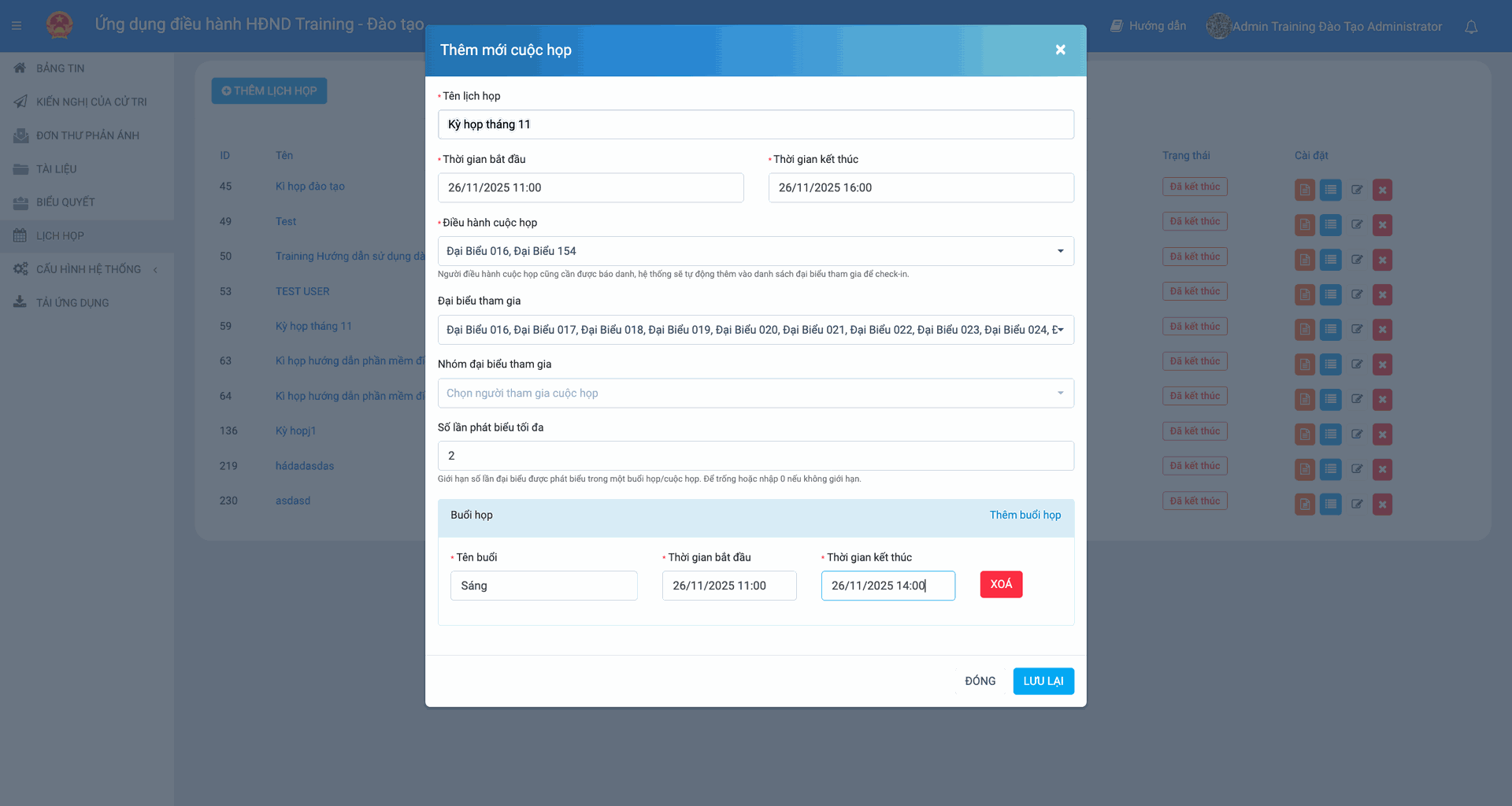
- Tên lịch họp (*): Nhập tên đầy đủ của cuộc họp (Ví dụ: Kỳ họp thứ 9 - HĐND Khóa X, Họp chuyên đề tháng 11...).
- Thời gian bắt đầu / Thời gian kết thúc (*): Chọn ngày và giờ cụ thể diễn ra cuộc họp (định dạng: dd-mm-yyyy hh:mm).
- Điều hành cuộc họp: Chọn người chủ trì hoặc thư ký điều hành từ danh sách (có thể chọn 1 hoặc nhiều người điều hành cuộc họp. Khi Đại biểu được thêm vào danh sách này, giao diện trên điện thoại cho phép người điều hành quản lý, xem danh sách phát biểu, xem thống kê biểu quyết.
- Đại biểu tham gia: Chọn từng cá nhân đại biểu cụ thể cần tham gia cuộc họp này. Dùng cho các cuộc họp hẹp hoặc bổ sung người ngoài danh sách nhóm.
- Nhóm đại biểu tham gia: Chọn theo nhóm có sẵn (ví dụ: Tổ đại biểu số 1, Ban Pháp chế...). Giúp tiết kiệm thời gian thay vì phải chọn từng người.
- Số lần phát biểu tối đa: Quy định số lượt một đại biểu được phép đăng ký phát biểu.
Thiết lập chi tiết Buổi họp: Một Kỳ họp thường kéo dài nhiều ngày hoặc chia thành các buổi (Sáng/Chiều). Khu vực này để định nghĩa các phiên đó: Nút "Thêm buổi họp": Nhấn vào đây để thêm dòng nhập liệu cho một buổi mới.
- Tên buổi (*): Đặt tên chi tiết (Ví dụ: Buổi chiều ngày 20/11).
- Thời gian bắt đầu / kết thúc: Thời gian cụ thể của riêng buổi đó. Lưu ý thời gian của buổi họp cần đảm bảo nằm trong phạm vi thời gian bắt đầu & kết thúc của Lịch họp.
- Nút XÓA (Màu đỏ): Loại bỏ buổi họp nếu nhập sai.
Hoặc nhấn ĐÓNG để hủy bỏ thao tác.