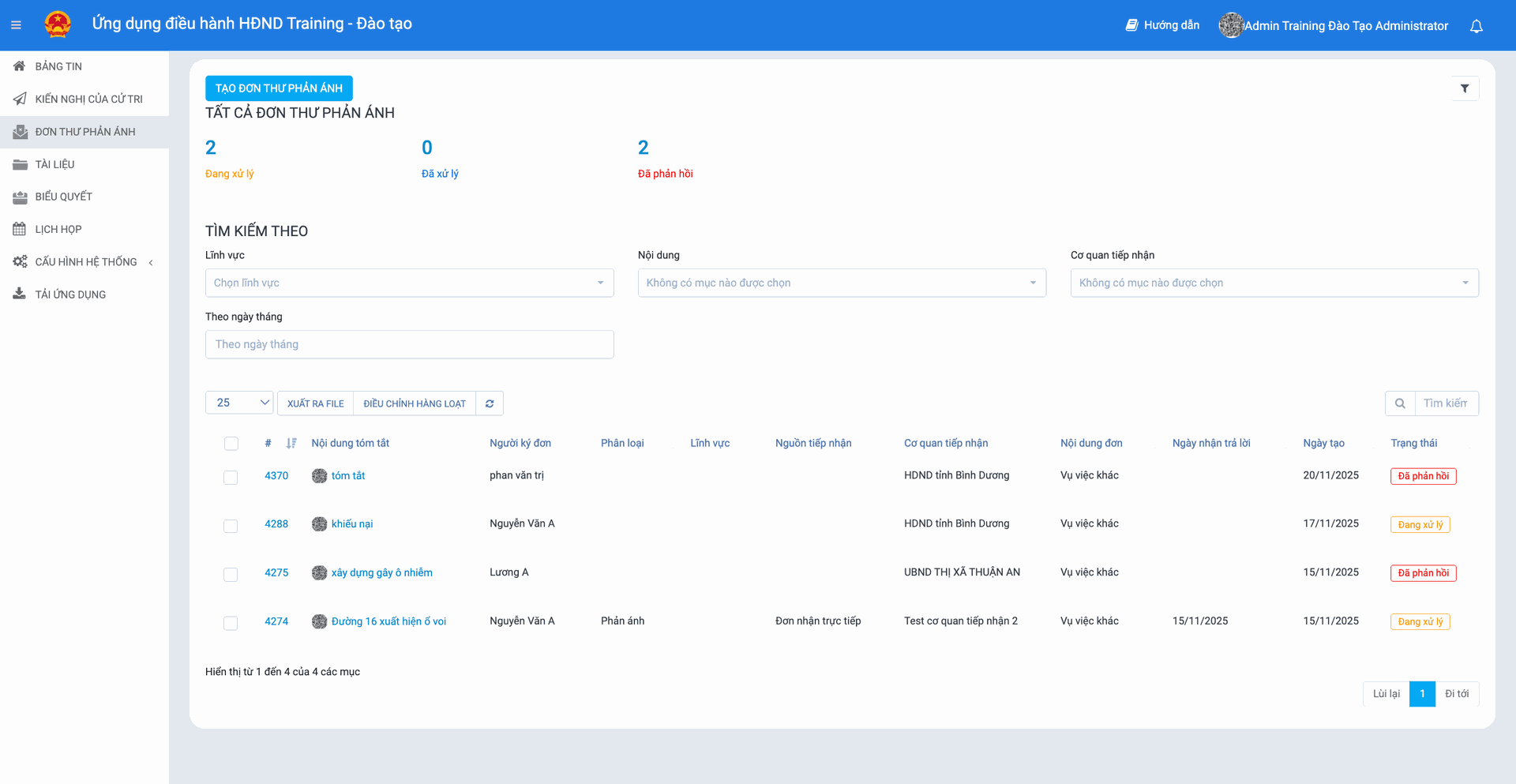
Trang "Đơn thư phản ánh" là kho dữ liệu và công cụ quản lý theo dõi trạng thái đơn thư phản ánh, phân loại, chuyển xử lý và quản lý đơn phản ánh từ công dân. Dưới đây là phần mô tả chi tiết theo.
1. Tổng quan trang Đơn thư phản ánh
Trang này liệt kê và quản lý các khiếu nại, tố cáo.
TẠO KHIẾU NẠI TỐ CÁO: Nhấn để mở biểu mẫu nhập đơn mới.
Thống kê nhanh: Hiển thị số lượng đơn theo trạng thái: "Đang xử lý" , "Đã xử lý" , và "Đã phản hồi".
Danh sách khiếu nại: Bảng liệt kê các đơn với thông tin như:
- # / ID: Mã số đơn (liên kết tới trang chi tiết).
- Nội dung tóm tắt: Tên ngắn gọn vấn đề — giúp nhận diện nhanh.
- Người ký đơn: Ai là người gửi, ai là người/đơn vị đang xử lý.
- Phân loại / Lĩnh vực / Nguồn tiếp nhận / Cơ quan tiếp nhận: Thông tin phân luồng để dễ chuyển xử lý đúng chuyên môn.
- Nội dung đơn: Loại (ví dụ: vụ việc đông người / phức tạp / khác).
- Ngày nhận trả lời / Ngày tạo: Mốc thời gian phục vụ giám sát tiến độ.
- Trạng thái: Nhãn trạng thái (Đang xử lý / Đã phản hồi / Đã xử lý) với màu sắc rõ ràng — giúp nhìn tổng thể tiến độ.
2. Tạo đơn thư phản ánh
Tại giao diện Đơn thư phản ánh -> Chọn "Tạo đơn thư phản ánh" để mở giao diện nhập nội dung đơn thư phản ánh.
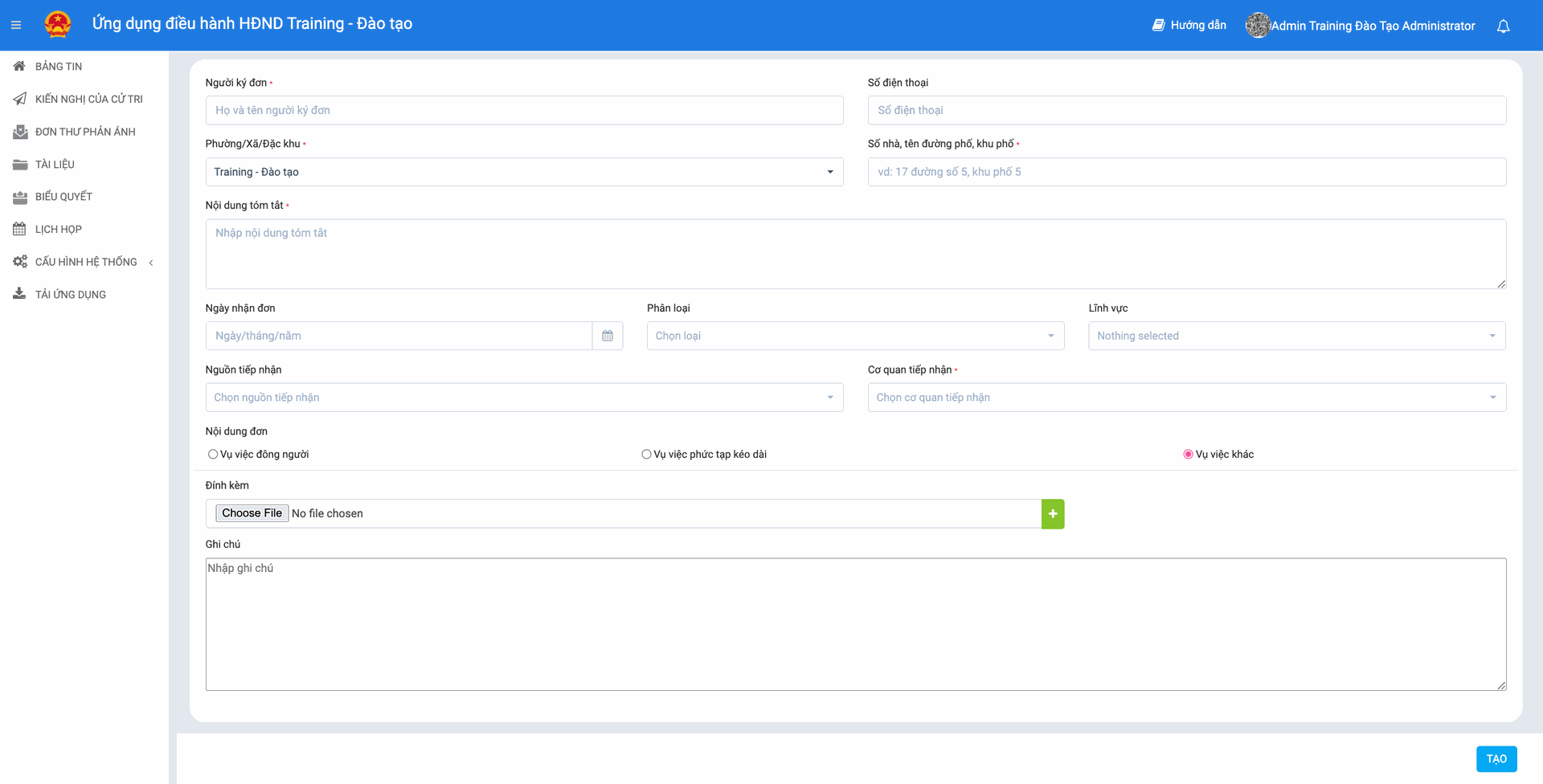
Người ký đơn (bắt buộc): Họ tên người gửi.
Số điện thoại: Tiện liên hệ xác minh (nên nhập nếu có).
Phường/Xã/Đặc khu: Xác định địa phương phát sinh vấn đề — ảnh hưởng đến cơ quan xử lý.
Số nhà, tên đường, khu phố (bắt buộc): Địa chỉ rõ ràng giúp điều tra tại chỗ.
Nội dung tóm tắt (bắt buộc): Mô tả ngắn gọn để hiển thị ở bảng danh sách.
Ngày nhận đơn: Ngày hệ thống ghi nhận (mặc định là ngày hiện tại nhưng có thể chỉnh).
Phân loại & Lĩnh vực: Chọn loại đơn (kiến nghị, phản ánh, khiếu nại…) và lĩnh vực (giao thông, môi trường, an ninh…) để tự động phân luồng.
Nguồn tiếp nhận & Cơ quan tiếp nhận (bắt buộc): Xác định nơi tiếp nhận ban đầu và cơ quan sẽ xử lý. Trường này ảnh hưởng tới điều phối xử lý.
Nội dung đơn (chi tiết): Mô tả đầy đủ sự kiện, thời gian, bằng chứng.
Loại vụ việc: Chọn nếu là vụ việc đông người hoặc phức tạp kéo dài — ảnh hưởng đến quy trình xử lý.
Đính kèm: Tải file, hình ảnh, video, văn bản chứng cứ. Hỗ trợ tối đa cho việc giải quyết.
Ghi chú: Dành cho cán bộ nhập đơn để thêm thông tin hướng dẫn xử lý hoặc lưu ý liên hệ.
Chọn nút "TẠO" để lưu lại nội dung vừa nhập.
3. Xem và chỉnh sửa đơn thư phản ánh
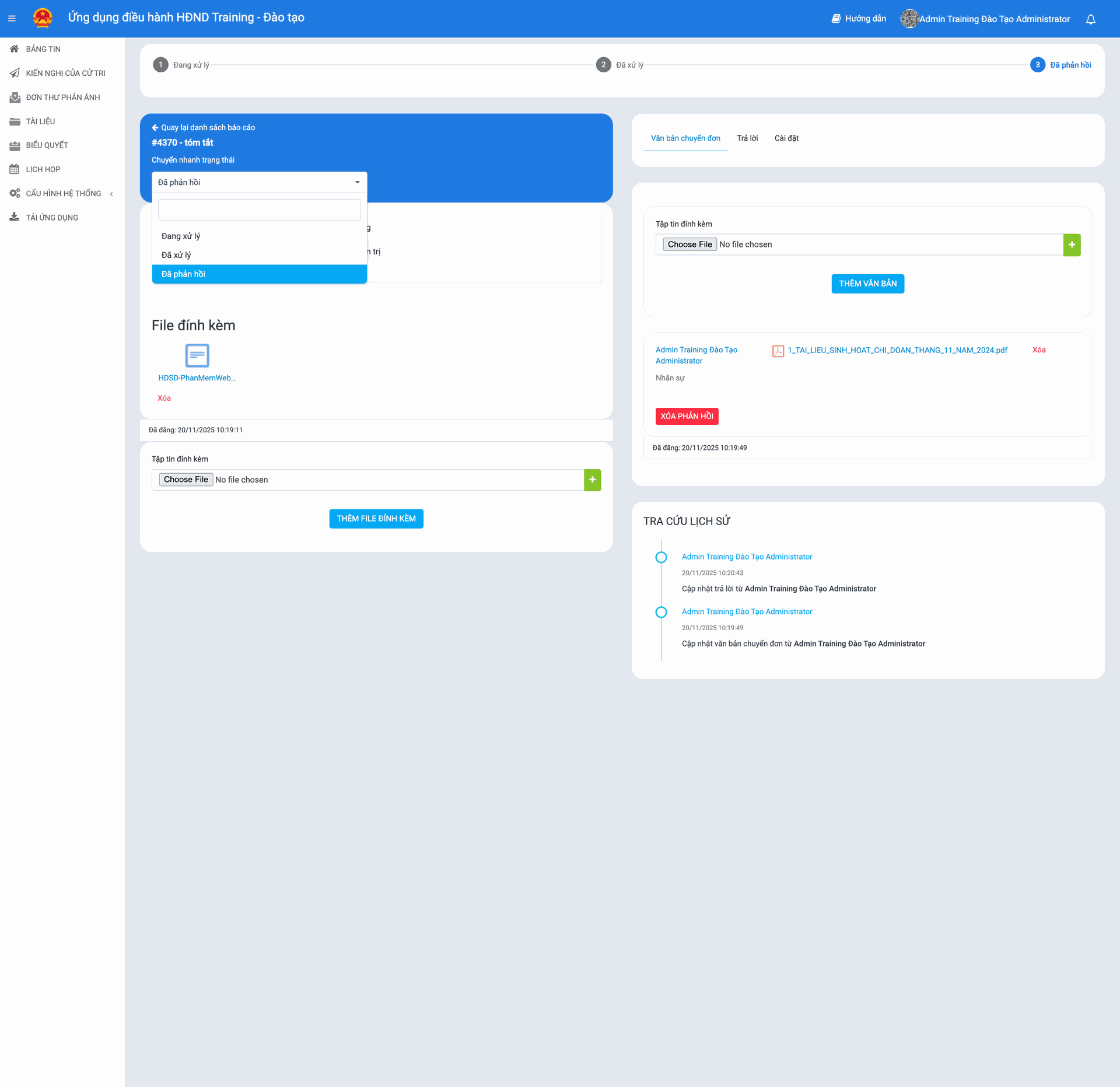
a. Theo dõi tiến trình xử lý
- Đang xử lý.
- Đã xử lý.
- Đã phản hồi (Trạng thái hiện tại được tô màu xanh đậm).
- Văn bản chuyển đơn: Dùng để đính kèm các công văn.
- Trả lời: Nhập nội dung trả lời chính thức cho người dân.
- Cài đặt: Các thiết lập, chỉnh sửa đơn thư bổ sung.
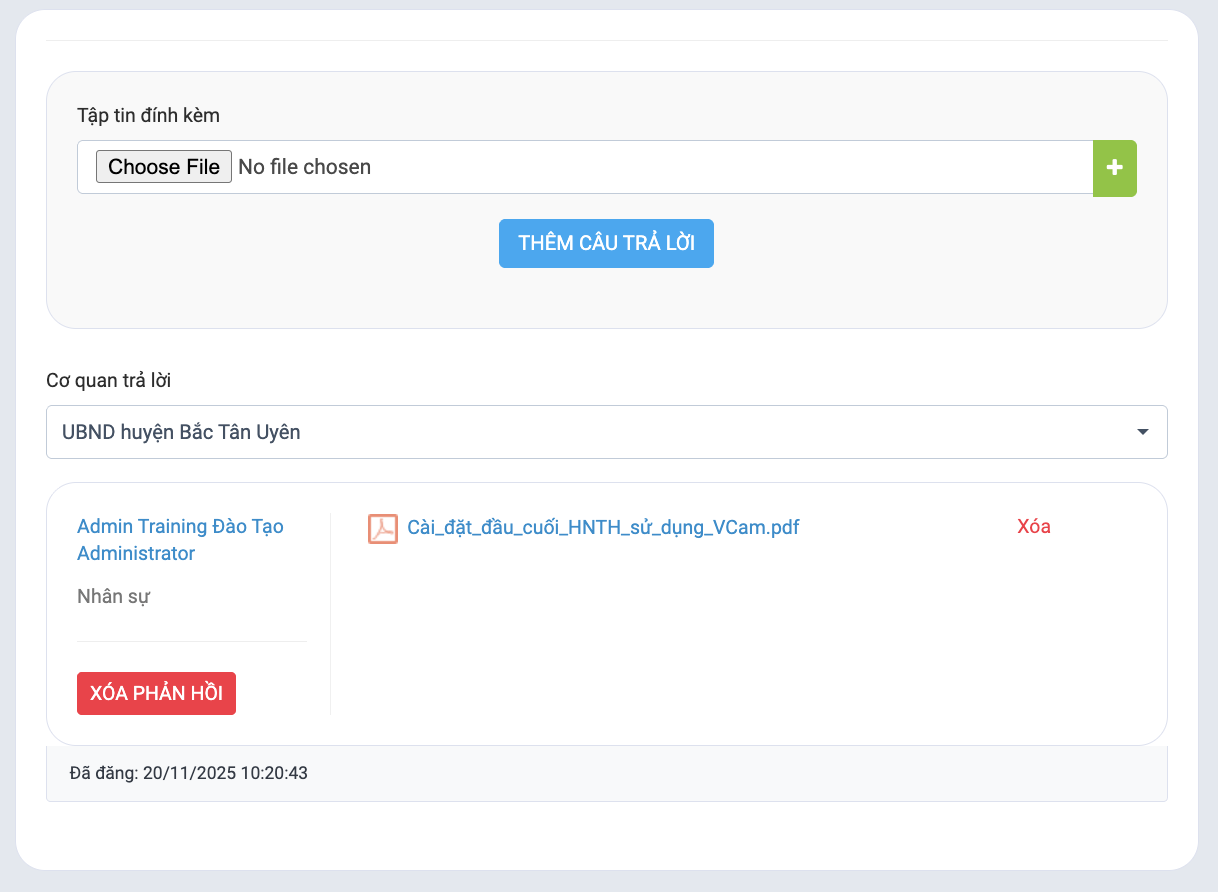
- Nhấn "Choose File" để tải lên văn bản trả lời (ưu tiên định dạng PDF, Word).
- Nhấn nút "THÊM VĂN BẢN" màu xanh dương để lưu vào hệ thống.
- Danh sách văn bản: Các văn bản đã tải lên sẽ hiển thị ngay bên dưới (kèm tên người tải, ngày giờ). Bạn có thể nhấn "XÓA PHẢN HỒI" màu đỏ để xóa nội dung phản hồi.
Hiển thị rõ: Người thực hiện (Admin,...), Thời gian (ngày/giờ), và Hành động (Cập nhật trả lời, Cập nhật văn bản chuyển đơn, v.v.).
f. Chỉnh sửa đơn thư
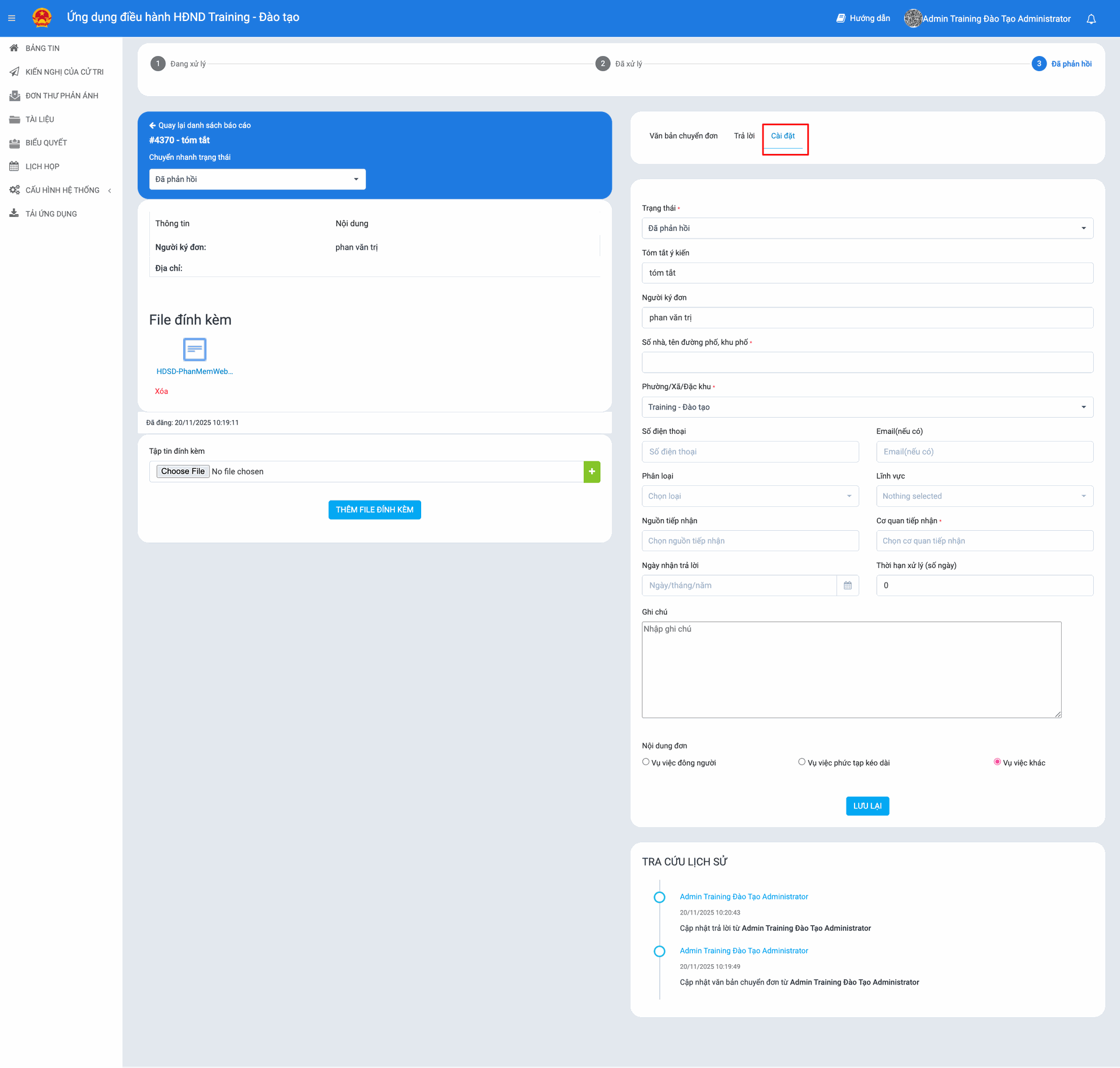
Chọn "Cài đặt" để mở hộp thoại chỉnh sửa đơn thư để thiết lập, chỉnh sửa thông tin của đơn thư phản ánh.
Chọn "LƯU LẠI" để lưu nội dung vừa cập nhật.