![[Cập nhật] Hướng dẫn chi tiết tạo tài khoản quản trị viên một phần và phân quyền truy cập hệ thống](/web/image/blog.post/42/author_avatar/%5BC%E1%BA%ADp%20nh%E1%BA%ADt%5D%20H%C6%B0%E1%BB%9Bng%20d%E1%BA%ABn%20chi%20ti%E1%BA%BFt%20t%E1%BA%A1o%20t%C3%A0i%20kho%E1%BA%A3n%20qu%E1%BA%A3n%20tr%E1%BB%8B%20vi%C3%AAn%20m%E1%BB%99t%20ph%E1%BA%A7n%20v%C3%A0%20ph%C3%A2n%20quy%E1%BB%81n%20truy%20c%E1%BA%ADp%20h%E1%BB%87%20th%E1%BB%91ng?unique=438a501)
Chức năng tạo tài khoản quản trị cho nhân sự phụ trách có phân quyền truy cập vào hệ thống giúp các Quản trị viên cấp xã, phường có thể kiểm soát và bảo mật thông tin.
Để cấp quyền cho nhân sự truy cập một chức năng bất kỳ trên hệ thống quản trị. Quản trị viên cần truy cập theo thứ tự sau:
1. Tạo phân quyền
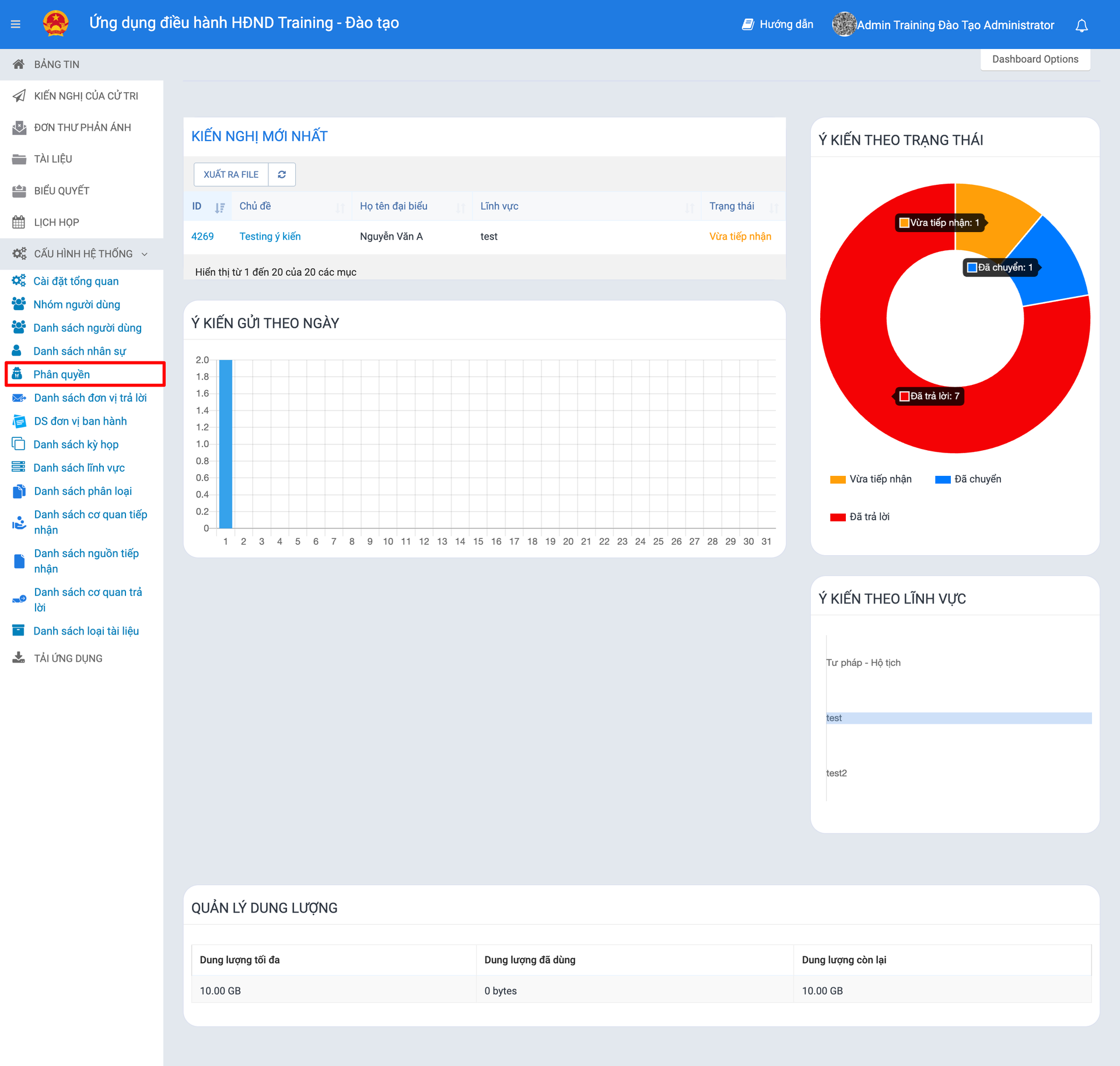
Tại Menu bên trái, chọn "Cấu hình hệ thống", chọn "Phân quyền"
Tiếp tục chọn nút "Thêm quyền mới" để tạo một phân quyền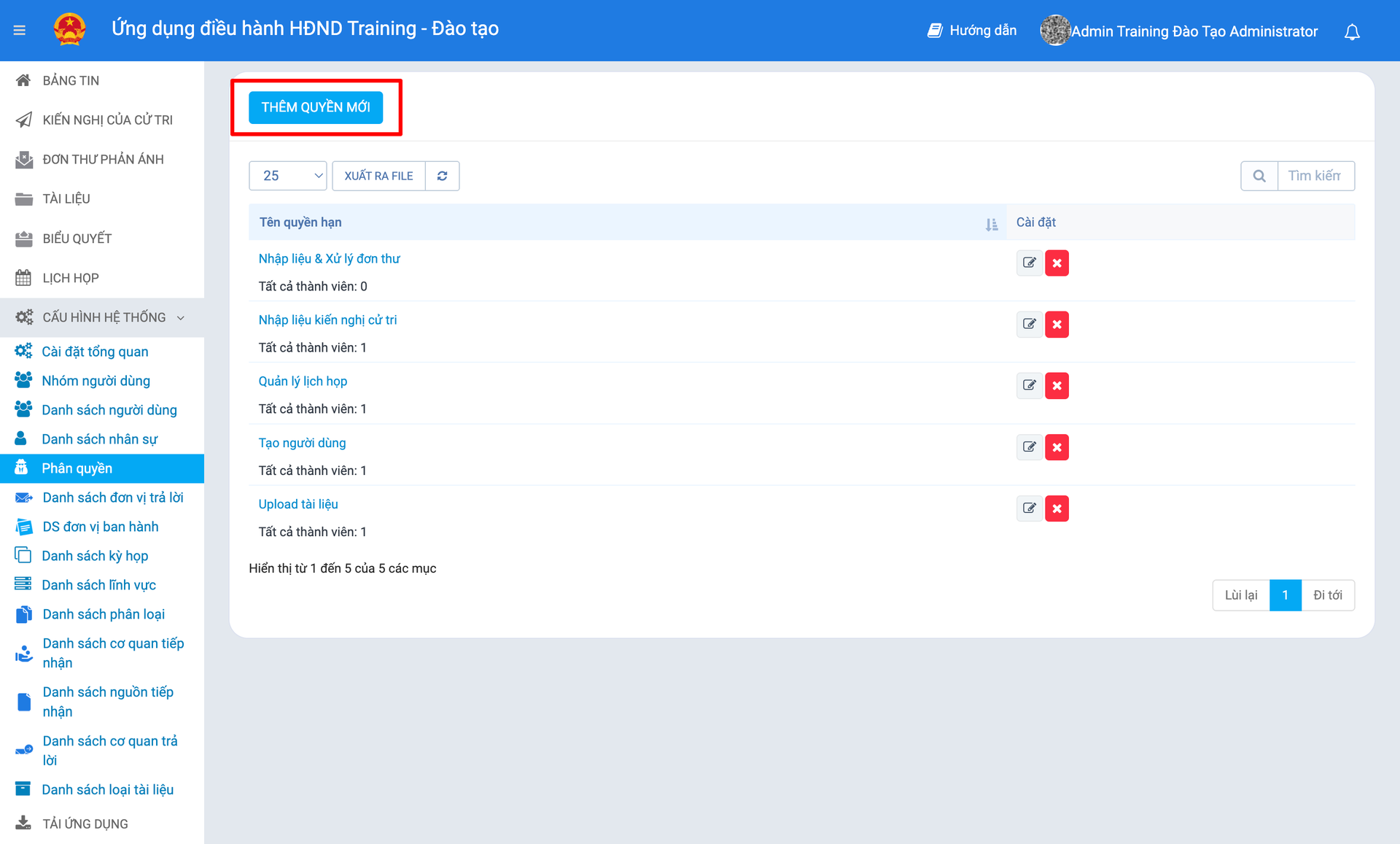
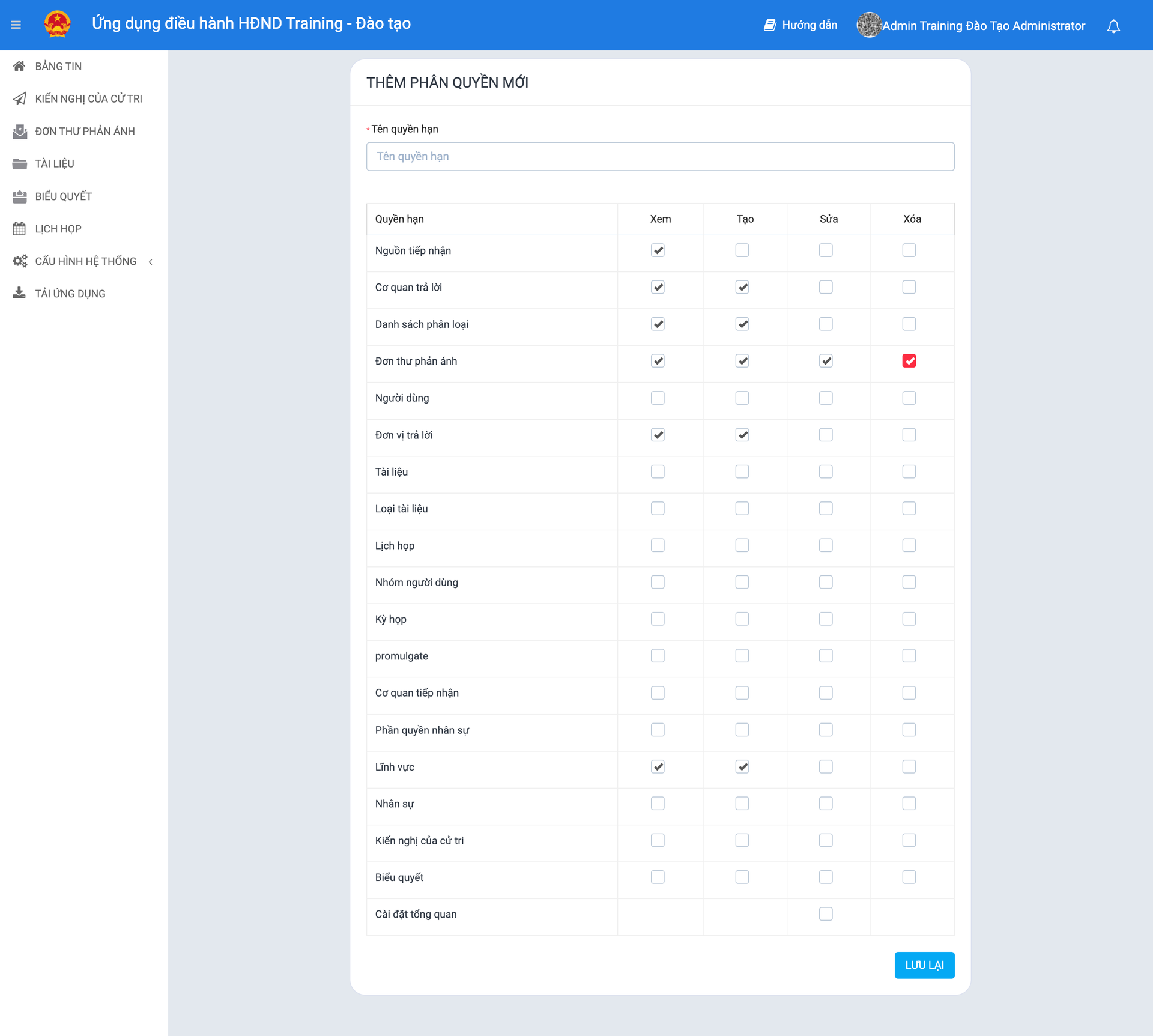
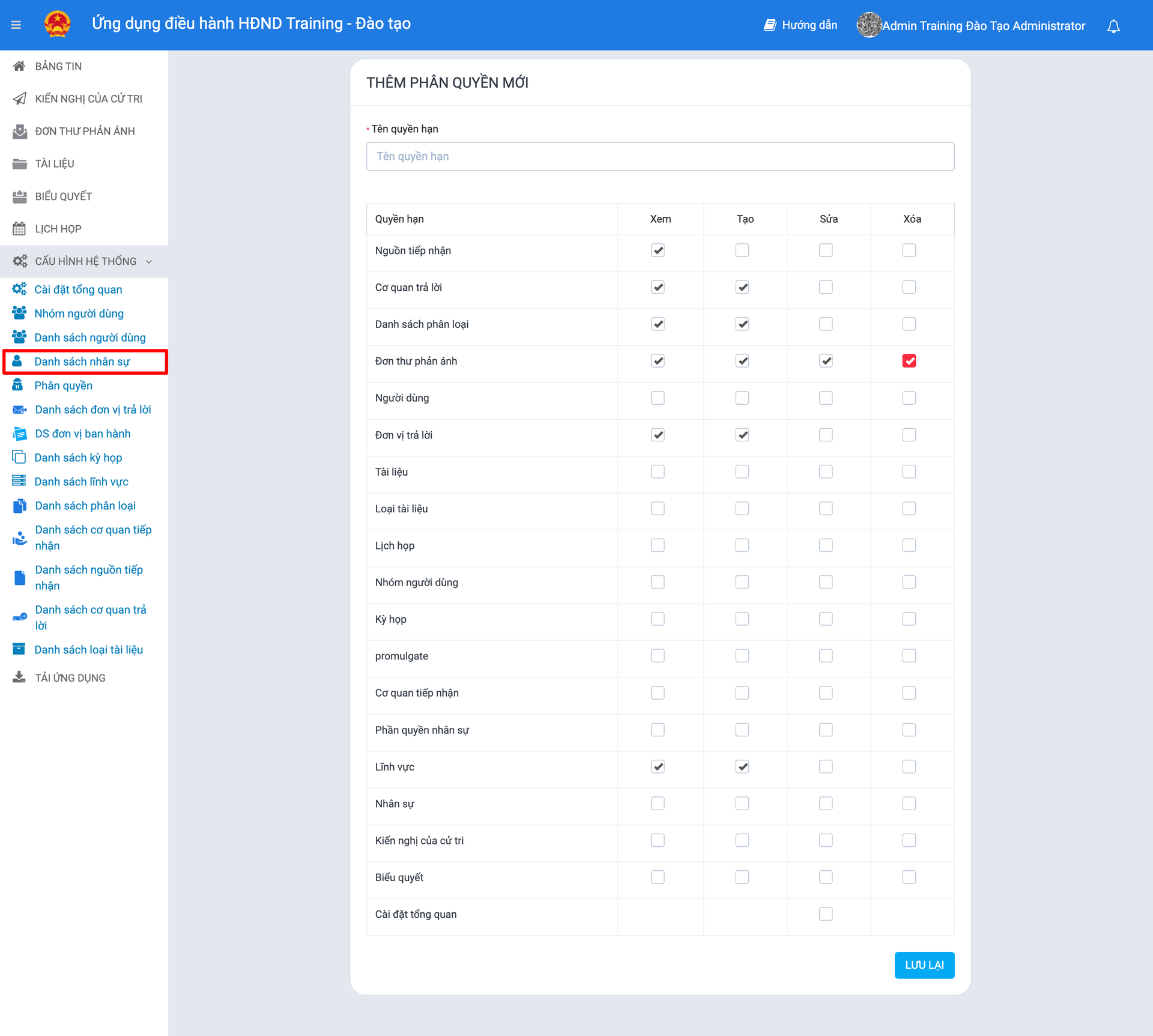
Hệ thống sẽ hiển thị các chứ năng và tác vụ ở từng tính năng mà quản trị viên có thể chọn lựa.
Ví dụ: Quản trị viên muốn tạo một phân quyền cho nhân sự nhập liệu "Đơn thư phản ánh". Quản trị viên lựa chọn các nội dung sau:
Tên quyền hạn: Quản trị viên đặt tên cho nhóm quyền (Ví dụ: Admin, Nhân viên nhập liệu, Nhân sự xem báo cáo...).
Cột dọc (Danh sách chức năng): Liệt kê toàn bộ các module của phần mềm như Nguồn tiếp nhận, Cơ quan trả lời, Đơn thư phản ánh, Lịch họp, Tài liệu...
Cột ngang (Hành động): Bao gồm 4 tác vụ cơ bản nhất của việc xử lý dữ liệu:
Xem: Quyền chỉ được nhìn thấy dữ liệu.
Tạo: Quyền được thêm mới dữ liệu vào hệ thống.
Sửa: Quyền chỉnh sửa thông tin đã có.
Xóa: Quyền loại bỏ dữ liệu khỏi hệ thống (Cần thận trọng nhất).
2. Thêm nhân sự và phân quyền cho nhân sự
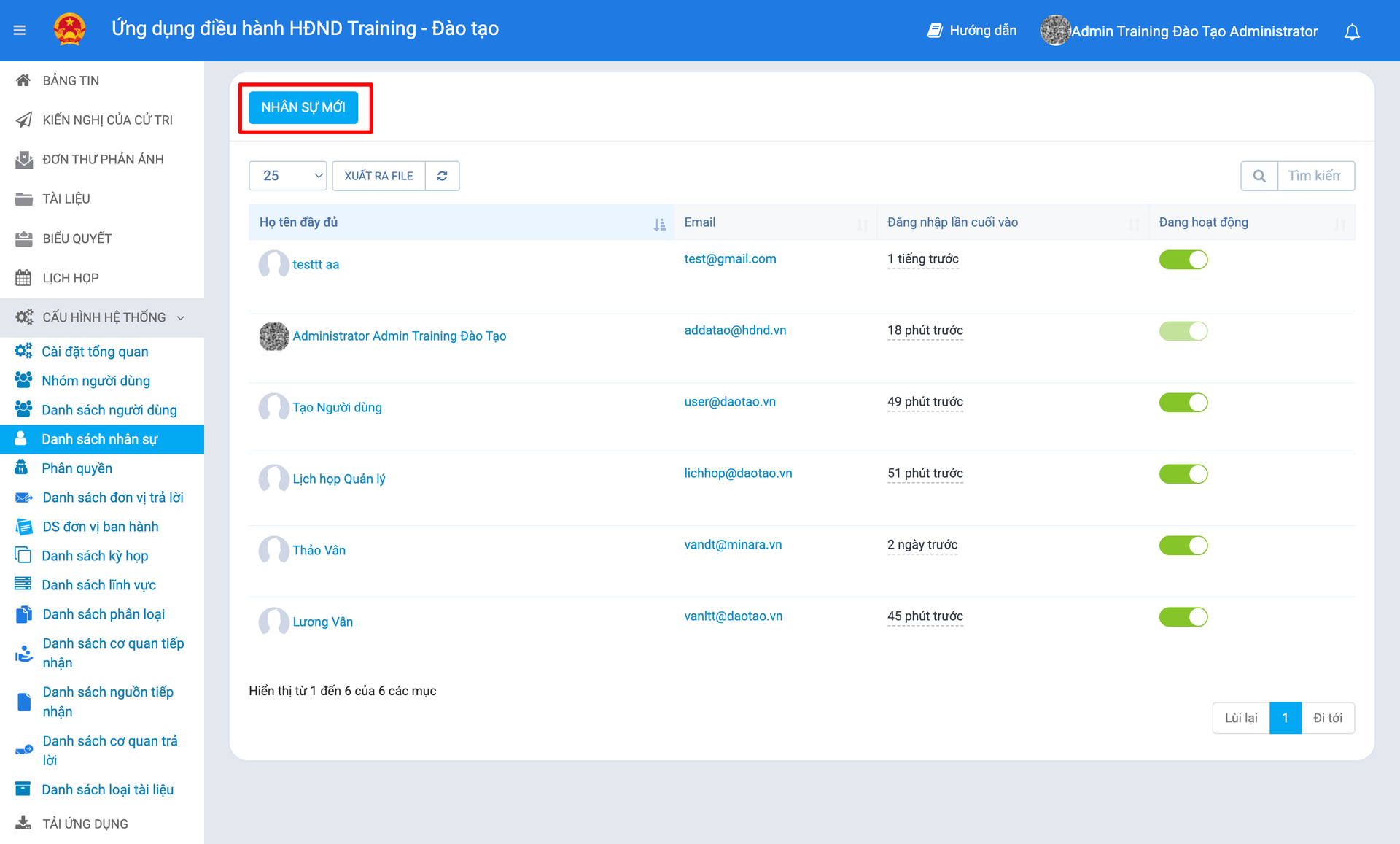
Tại Menu bên trái, chọn "Cấu hình hệ thống", chọn "Danh sách nhân sự"
Tiếp tục chọn "Nhân sự mới" để thêm mới một nhân sự có quyền truy cập vào trang quản trị.
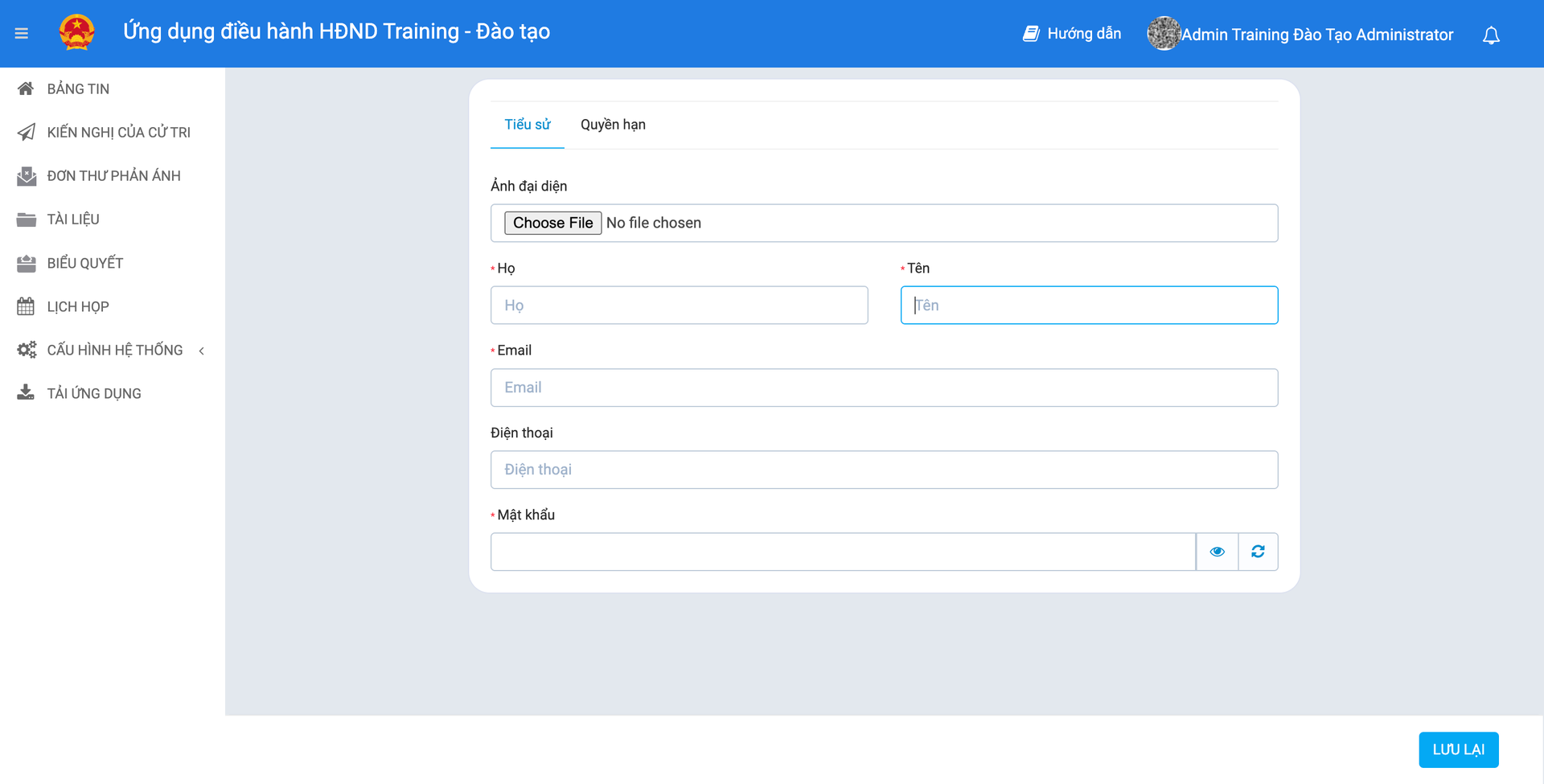
Hệ thống sẽ hiển thị giao diện cập nhật thông tin của nhân sự.
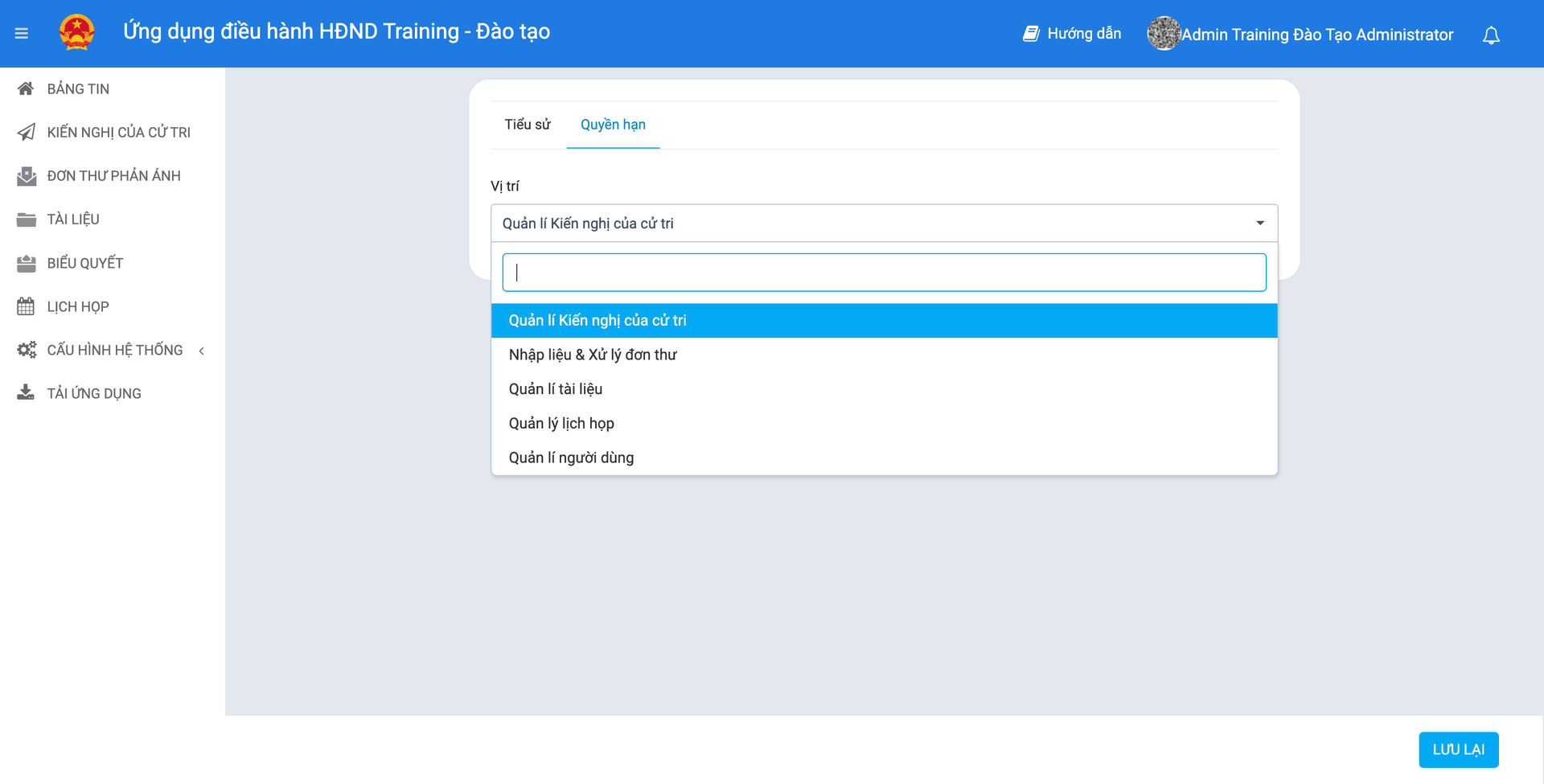
Chọn "Quyền hạn" để chọn phân quyền cho nhân sự đó.
3. Một số phân quyền thường gặp
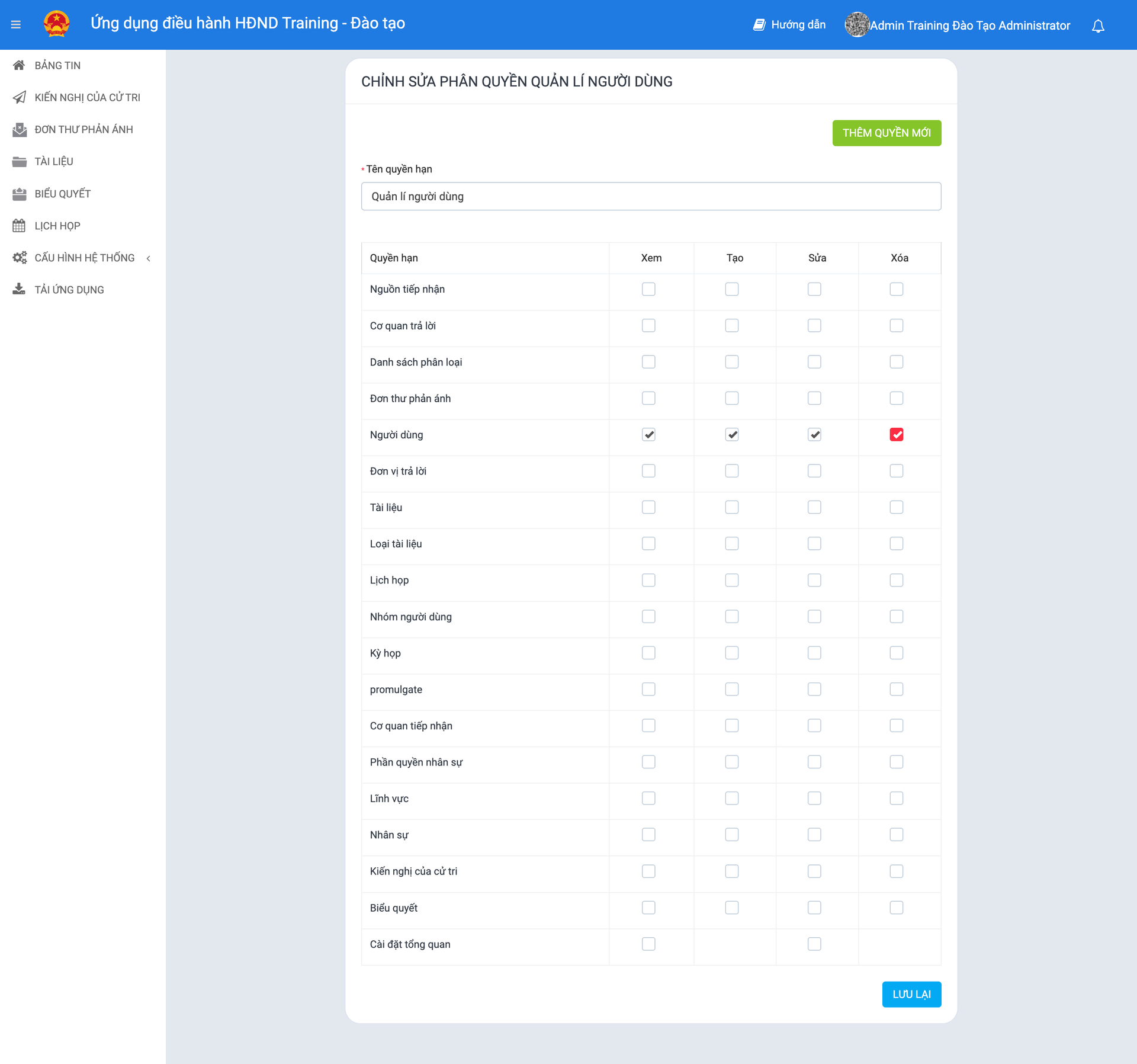
a. Quản lý người dùng
- Toàn quyền thao tác (Xem, Thêm mới, Sửa, Xóa) đối với danh sách Người dùng.
- Xem thông tin chi tiết tài khoản nhân sự.
Cấu hình: Tại phần cài đặt quyền, tích chọn tất cả các ô: Xem, Tạo, Sửa, Xóa trong mục Người dùng.
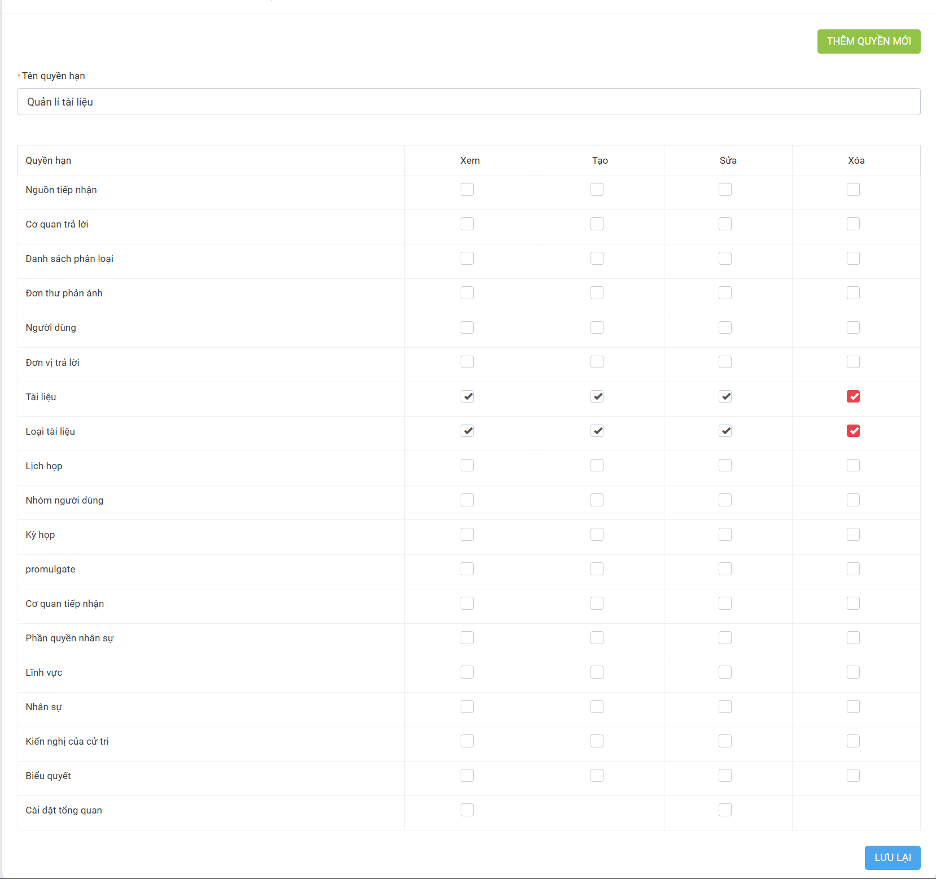
- Toàn quyền thao tác đối với phần Tài liệu (Thêm thư mục/tài liệu, Xem, Sửa, Xóa).
- Quản lý danh mục Loại tài liệu (Thêm mới, Xem, Sửa, Xóa các loại tài liệu).
Cấu hình: Tích chọn tất cả các ô trong 02 mục: Tài liệu và Loại Tài Liệu.
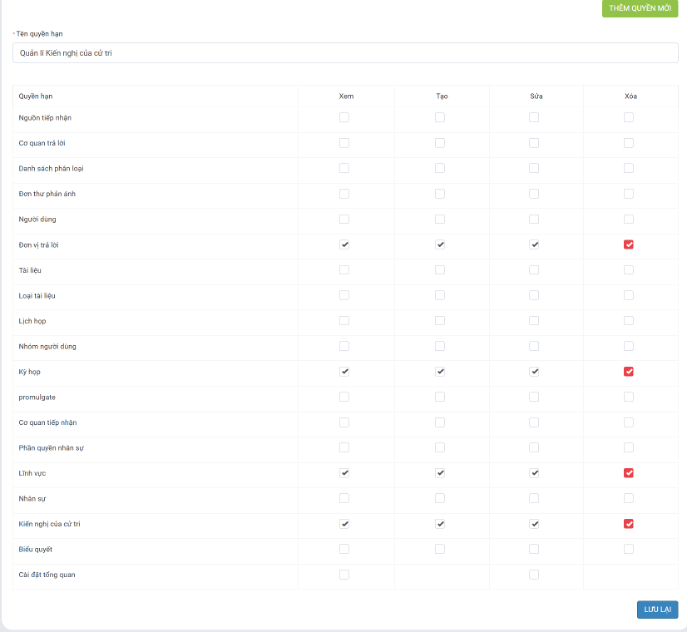
Cấu hình: Tích chọn tất cả các ô trong mục Kiến nghị của Cử Tri.
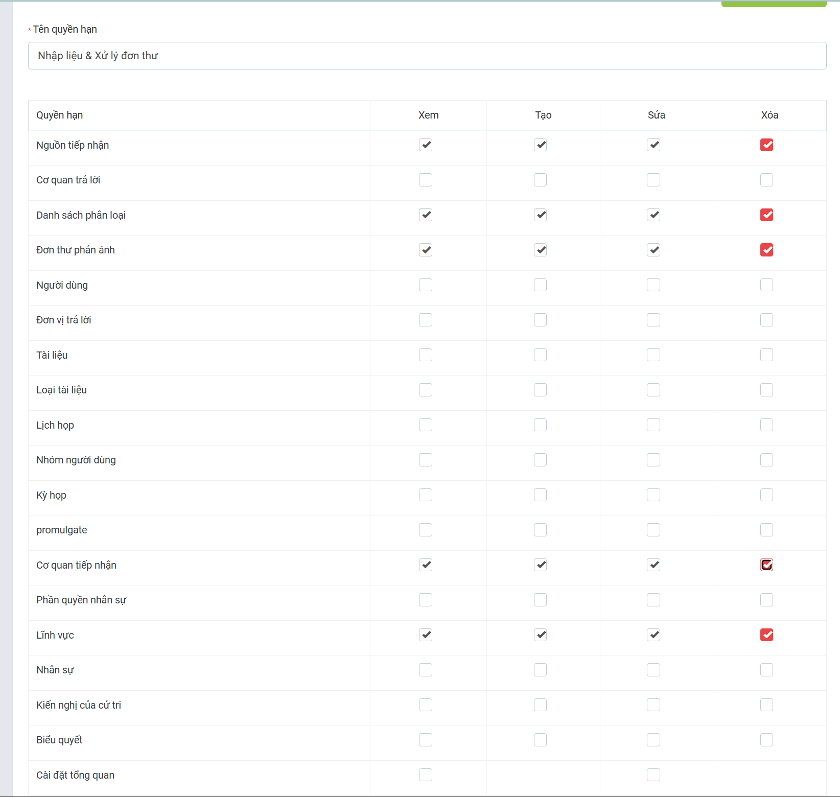
- Quản lý danh sách Đơn thư phản ánh.
- Quản lý các danh mục bổ trợ bắt buộc (để phục vụ việc phân loại đơn thư): Lĩnh vực, Phân loại, Cơ quan tiếp nhận, Nguồn tiếp nhận.
- Tích chọn tất cả các ô trong mục Đơn thư phản ánh.
- Tích chọn quyền (Xem/Thêm/Sửa) tại các mục: Lĩnh vực, Phân Loại, Cơ quan tiếp nhận, Nguồn tiếp nhận.
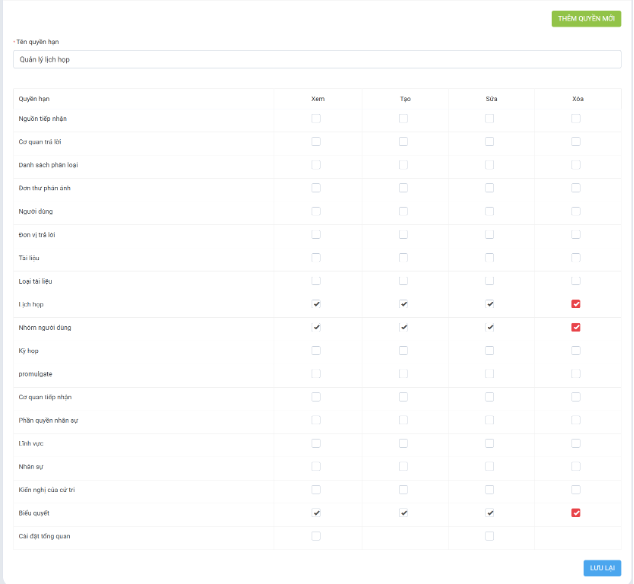
- Quản lý Lịch họp (Xem, Thêm, Sửa, Xóa).
- Quản lý Biểu quyết trong cuộc họp.
- Quản lý Nhóm người dùng (để tạo các nhóm Đại biểu tham dự, hỗ trợ thêm nhanh nhiều thành viên vào cuộc họp).
Cấu hình: Tích chọn tất cả các ô trong 03 mục: Lịch họp, Biểu quyết và Nhóm người dùng.