![[Cập nhật] Hướng dẫn Đại biểu HĐND đổi mật khẩu trên ứng dụng di động](/web/image/blog.post/44/author_avatar/%5BC%E1%BA%ADp%20nh%E1%BA%ADt%5D%20H%C6%B0%E1%BB%9Bng%20d%E1%BA%ABn%20%C4%90%E1%BA%A1i%20bi%E1%BB%83u%20H%C4%90ND%20%C4%91%E1%BB%95i%20m%E1%BA%ADt%20kh%E1%BA%A9u%20tr%C3%AAn%20%E1%BB%A9ng%20d%E1%BB%A5ng%20di%20%C4%91%E1%BB%99ng?unique=d86a612)
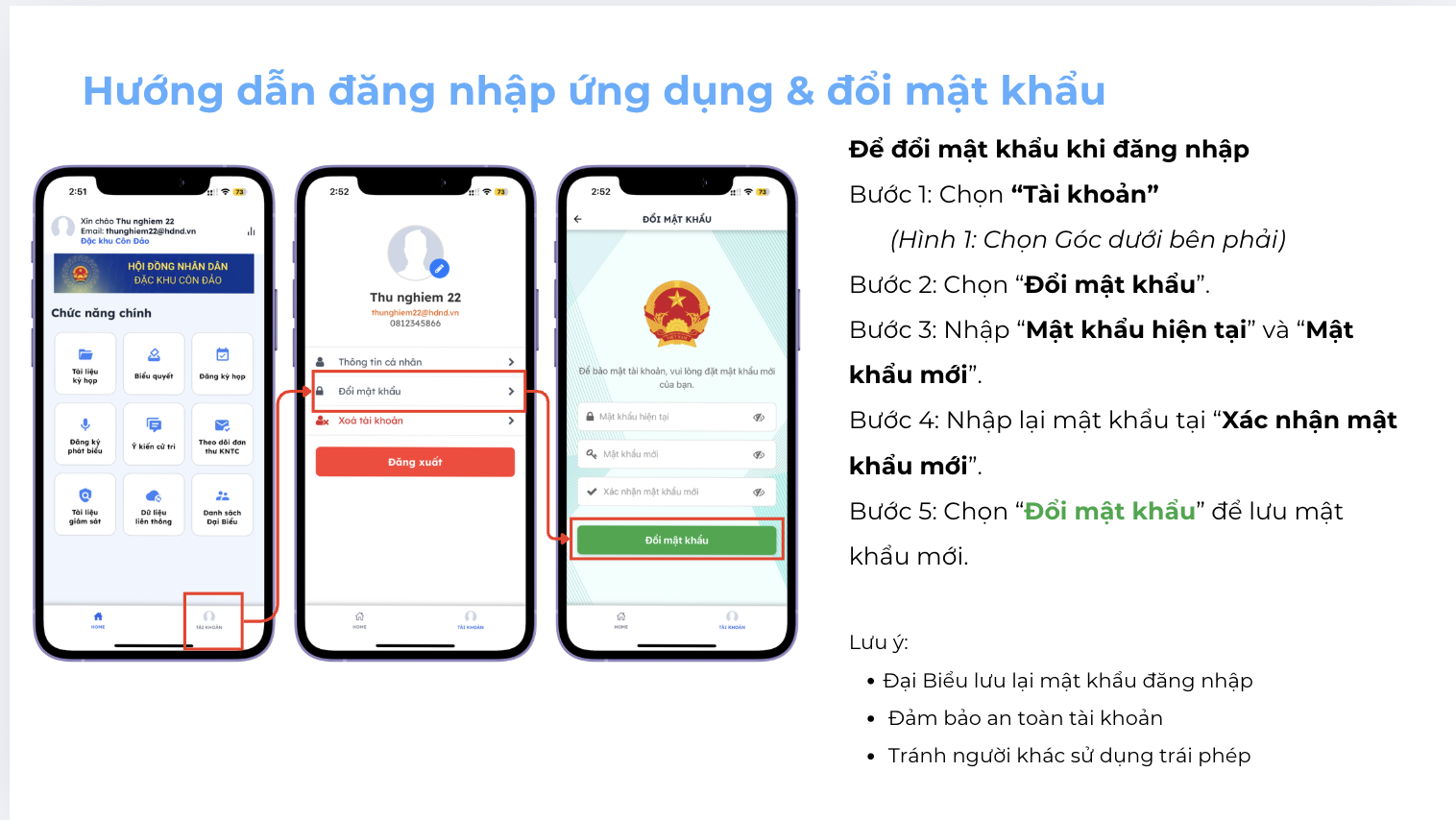
Để đảm bảo an toàn tài khoản và tránh trường hợp người khác đăng nhập trái phép, Đại biểu HĐND nên thay đổi mật khẩu định kỳ hoặc ngay khi nghi ngờ thông tin đăng nhập bị lộ. Dưới đây là hướng dẫn chi tiết cách đổi mật khẩu trực tiếp trên ứng dụng di động.
1. Chuẩn bị trước khi đổi mật khẩu
Đảm bảo điện thoại có kết nối Internet ổn định (Wi-Fi/4G/5G).
- Đại biểu đang đăng nhập đúng tài khoản Đại biểu HĐND.
- Chuẩn bị mật khẩu mới đủ mạnh: nên có chữ hoa, chữ thường, số và ký tự đặc biệt; tránh dùng ngày sinh, số điện thoại, hoặc mật khẩu quá dễ đoán.
2. Các bước đổi mật khẩu trên ứng dụng
- Bước 1: Mở ứng dụng và vào mục “Tài khoản”: Tại màn hình trang chủ, nhìn góc dưới bên phải của thanh menu và chọn “Tài khoản”.
- Bước 2: Chọn “Đổi mật khẩu": Trong màn hình Tài khoản, tìm dòng “Đổi mật khẩu” và nhấn chọn.
Bước 3: Nhập “Mật khẩu hiện tại” và “Mật khẩu mới”:
- Tại màn hình Đổi mật khẩu, đại biểu sẽ thấy các ô nhập
- Mật khẩu hiện tại: nhập đúng mật khẩu đang dùng.
- Mật khẩu mới: nhập mật khẩu Đại biểu muốn thay đổi.
- Bước 4: Xác nhận lại mật khẩu mới: Nhập lại mật khẩu mới vào ô “Xác nhận mật khẩu mới” để đảm bảo không gõ sai.
- Bước 5: Lưu thay đổi. Nhấn nút “Đổi mật khẩu” để hoàn tất. Nếu thông tin hợp lệ, hệ thống sẽ cập nhật mật khẩu mới cho tài khoản của Đại biểu.
3. Lưu ý quan trọng
- Không chia sẻ mật khẩu cho người khác, không chụp màn hình chứa mật khẩu.
- Sau khi đổi mật khẩu, hãy ghi nhớ mật khẩu mới hoặc lưu trong trình quản lý mật khẩu uy tín.
- Nếu báo lỗi “Mật khẩu hiện tại không đúng”, hãy kiểm tra lại ngôn ngữ bàn phím, phím Caps Lock, hoặc thử nhập lại.
- Nếu quên mật khẩu hoặc không đổi được, liên hệ bộ phận hỗ trợ kỹ thuật/Quản trị hệ thống để được cấp lại hoặc hướng dẫn xử lý.